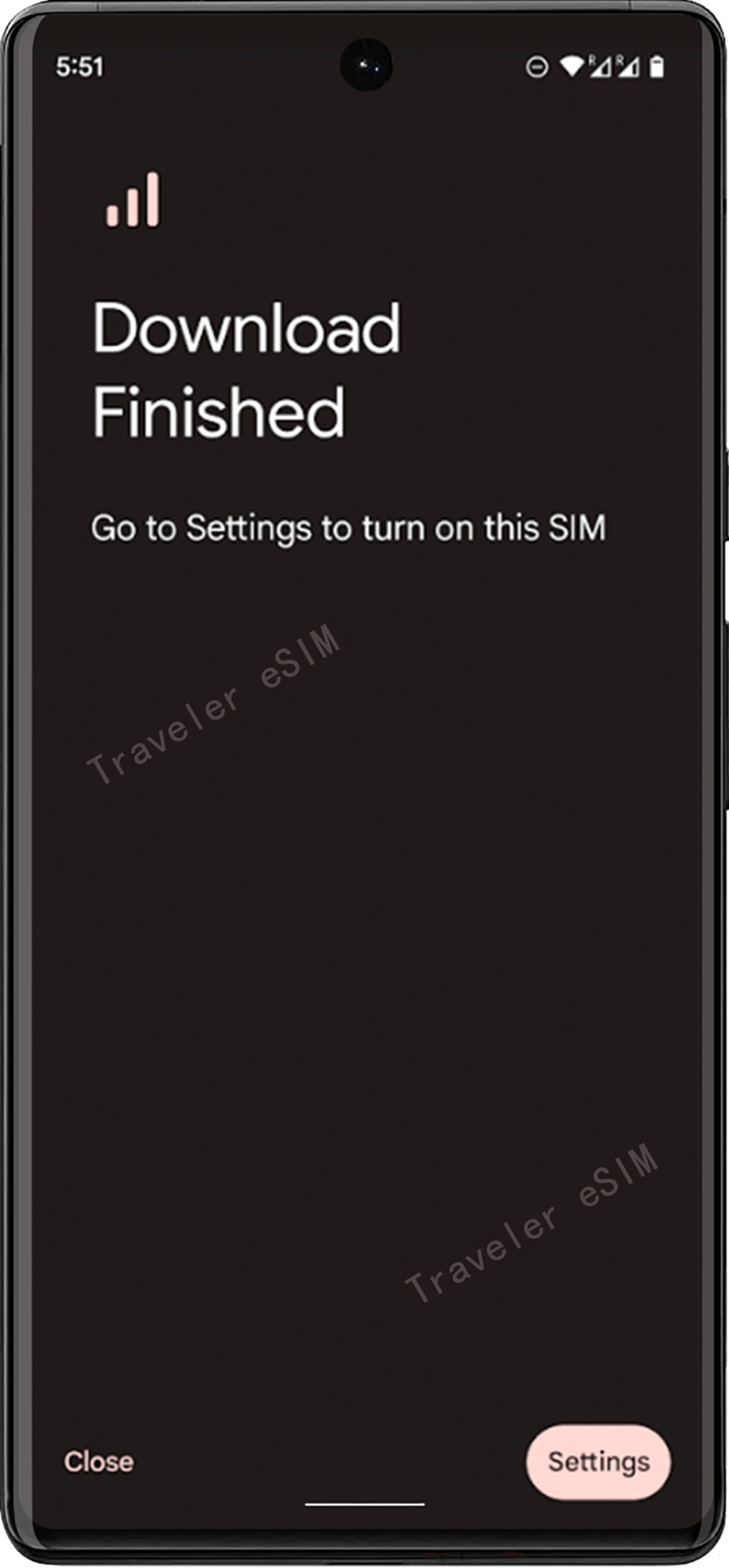
Traveler eSIM Installationsanleitung
Samsung Galaxy Installationsschritte
Hinweis: Unterbrechen Sie den Installationsvorgang nicht. Stellen Sie vor der Installation sicher, dass das Gerät eine stabile Internetverbindung hat.
Schritt 01
① Wählen Sie oben die QR-Code-Option.
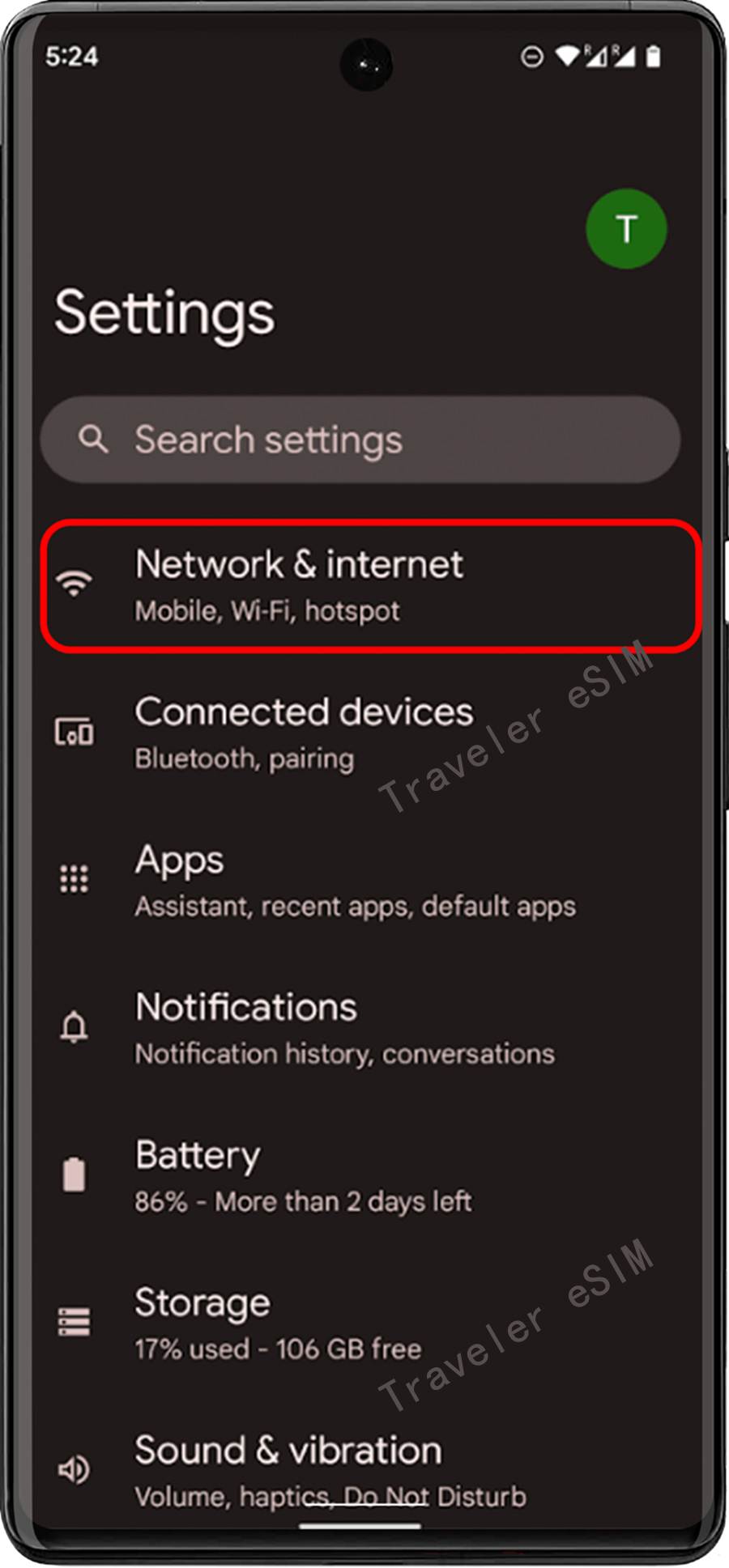
Schritt 02
② Gehen Sie zu „Einstellungen > Verbindungen“
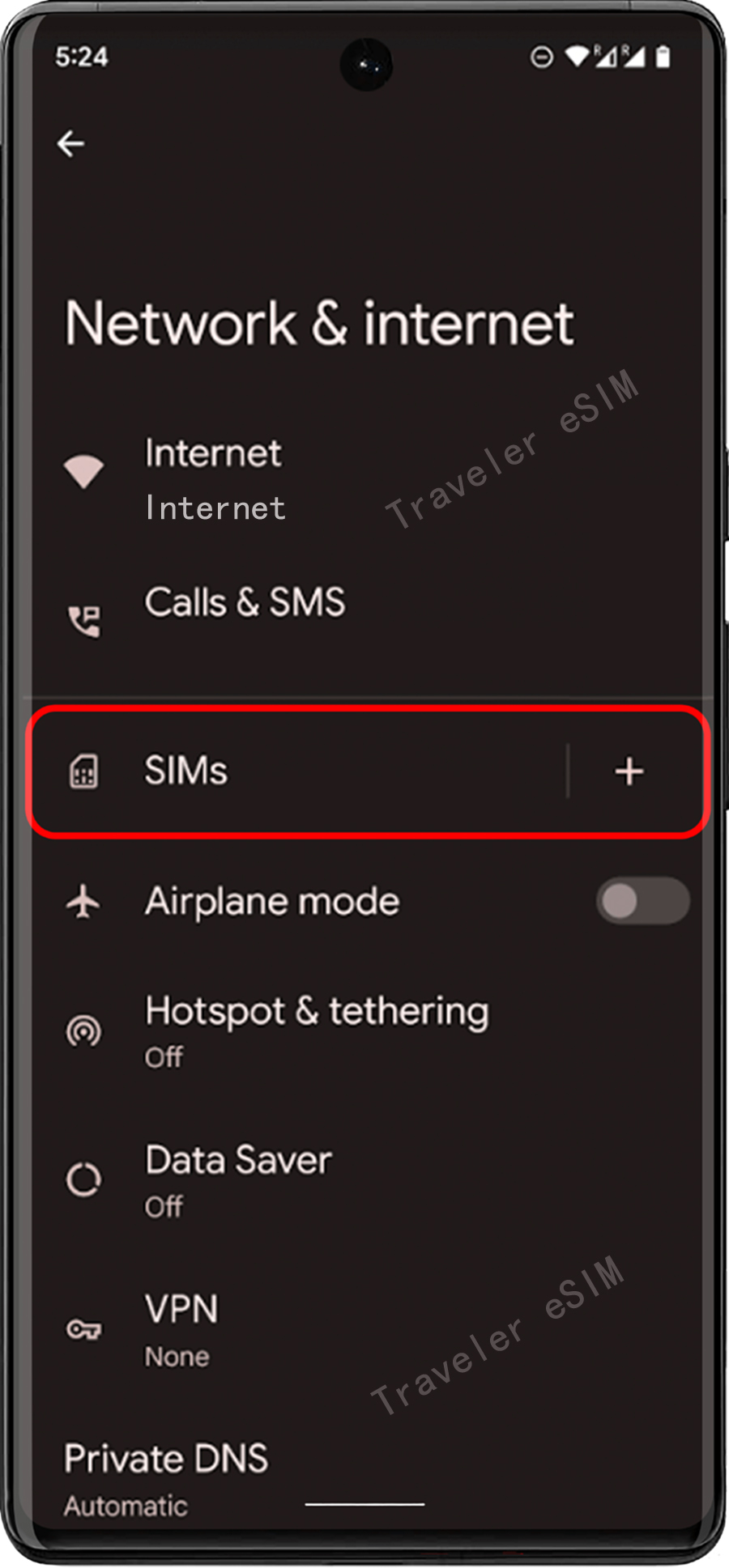
Schritt 03
③ Tippen Sie auf „SIM-Karten-Manager“
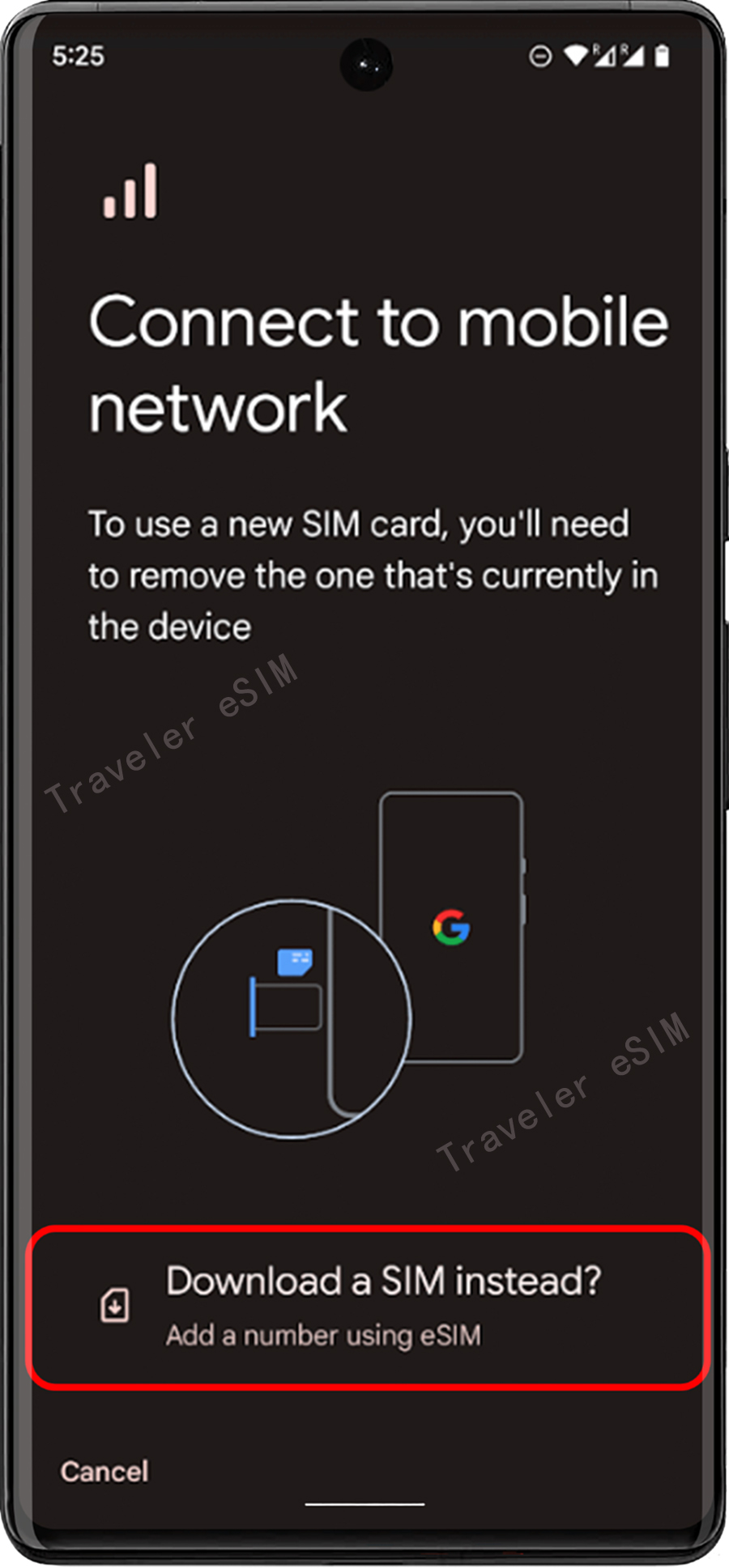
Schritt 04
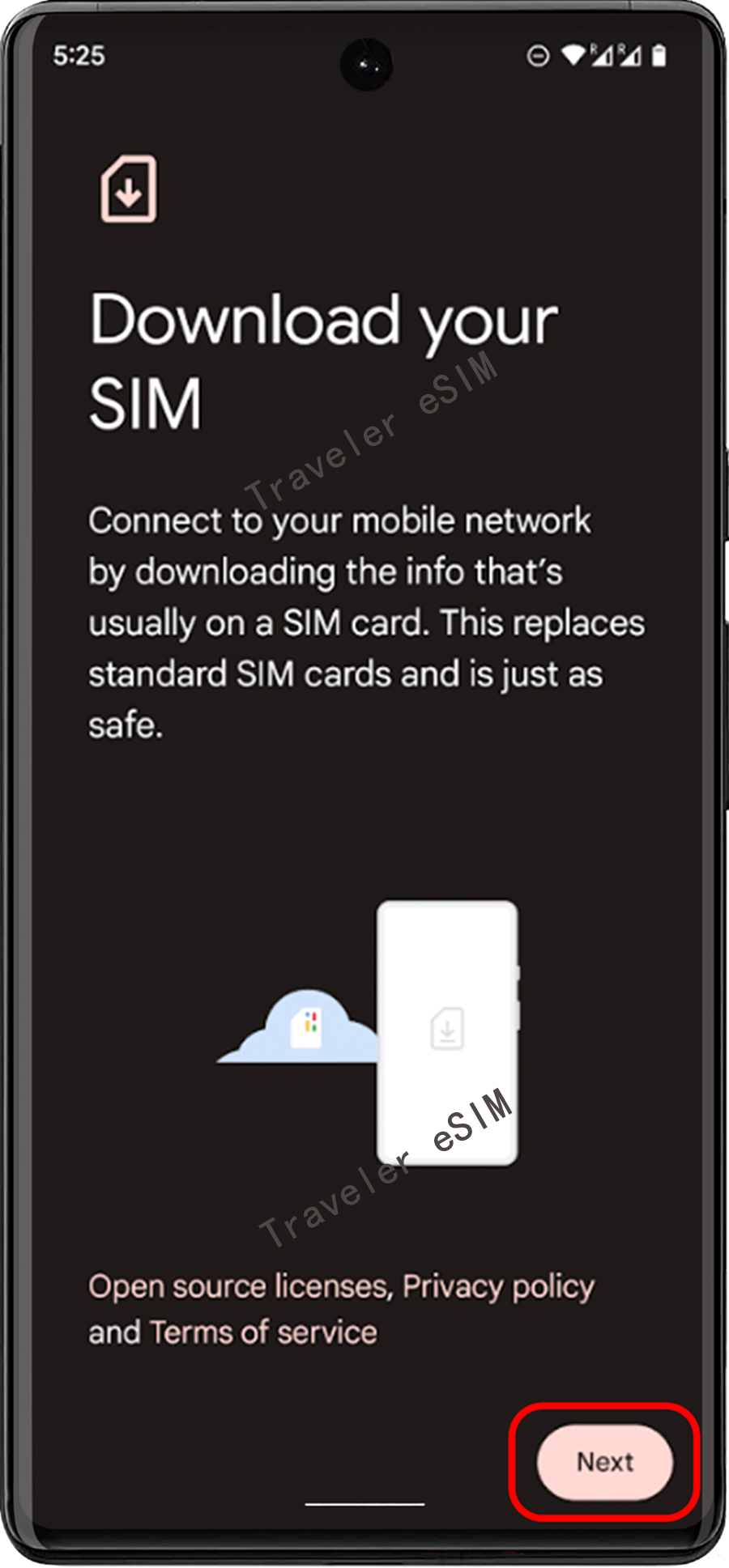
④ Wählen Sie „Traveler eSIM-Tarif hinzufügen“
Schritt 05
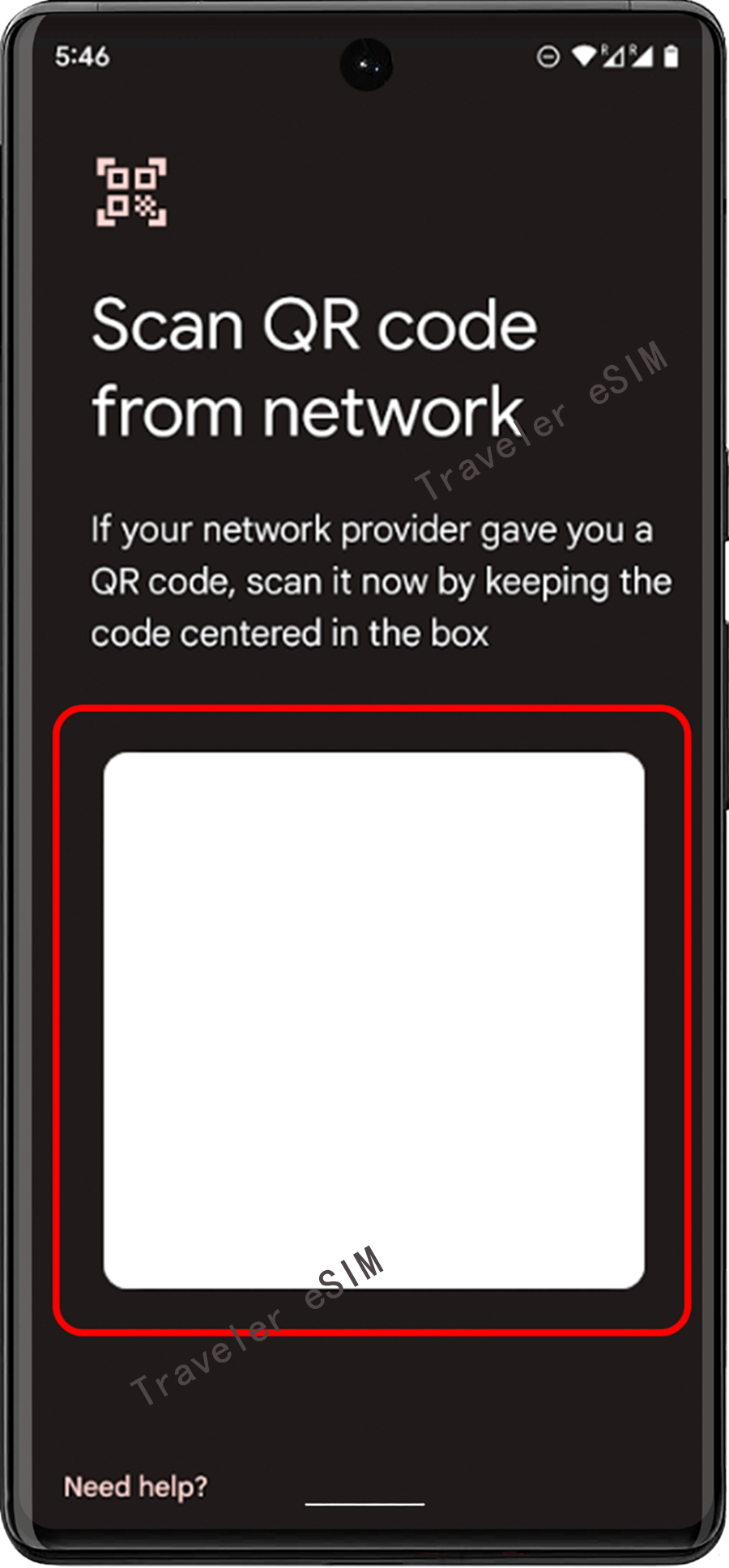
⑤ Wählen Sie „eSIM-QR-Code scannen“
Schritt 06
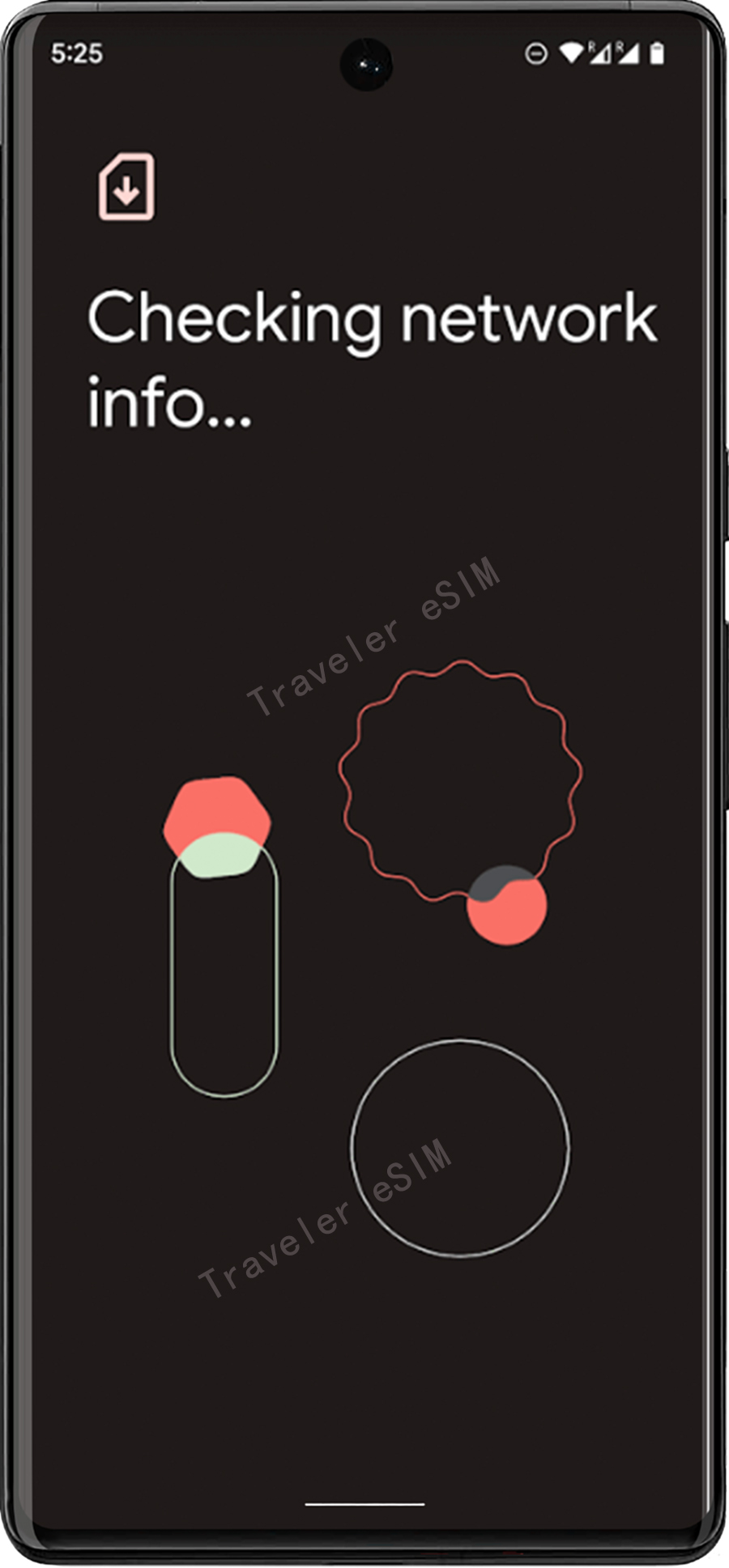
⑥ Positionieren Sie den QR-Code innerhalb der Führungslinien, um ihn zu scannen, und geben Sie den Bestätigungscode ein, wenn Sie dazu aufgefordert werden.
Schritt 07
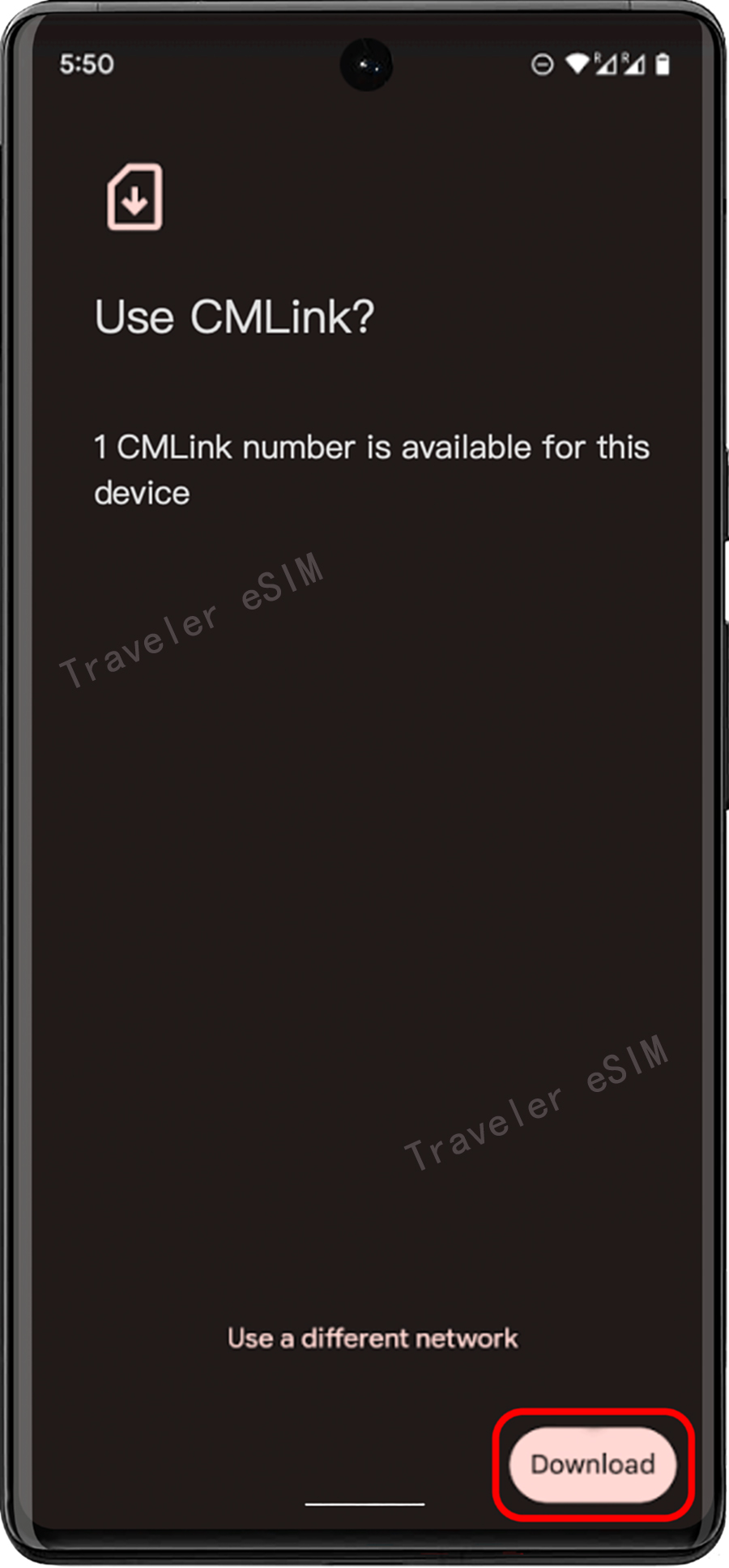
⑦ Nachdem der eSIM-Tarif erkannt wurde, tippen Sie auf „Hinzufügen“.
Schritt 08
⑧ Nach der Registrierung des Tarifs wählen Sie „OK“, um ihn zu aktivieren. Sobald die eSIM aktiviert ist, können Sie sie im SIM-Karten-Manager überprüfen.