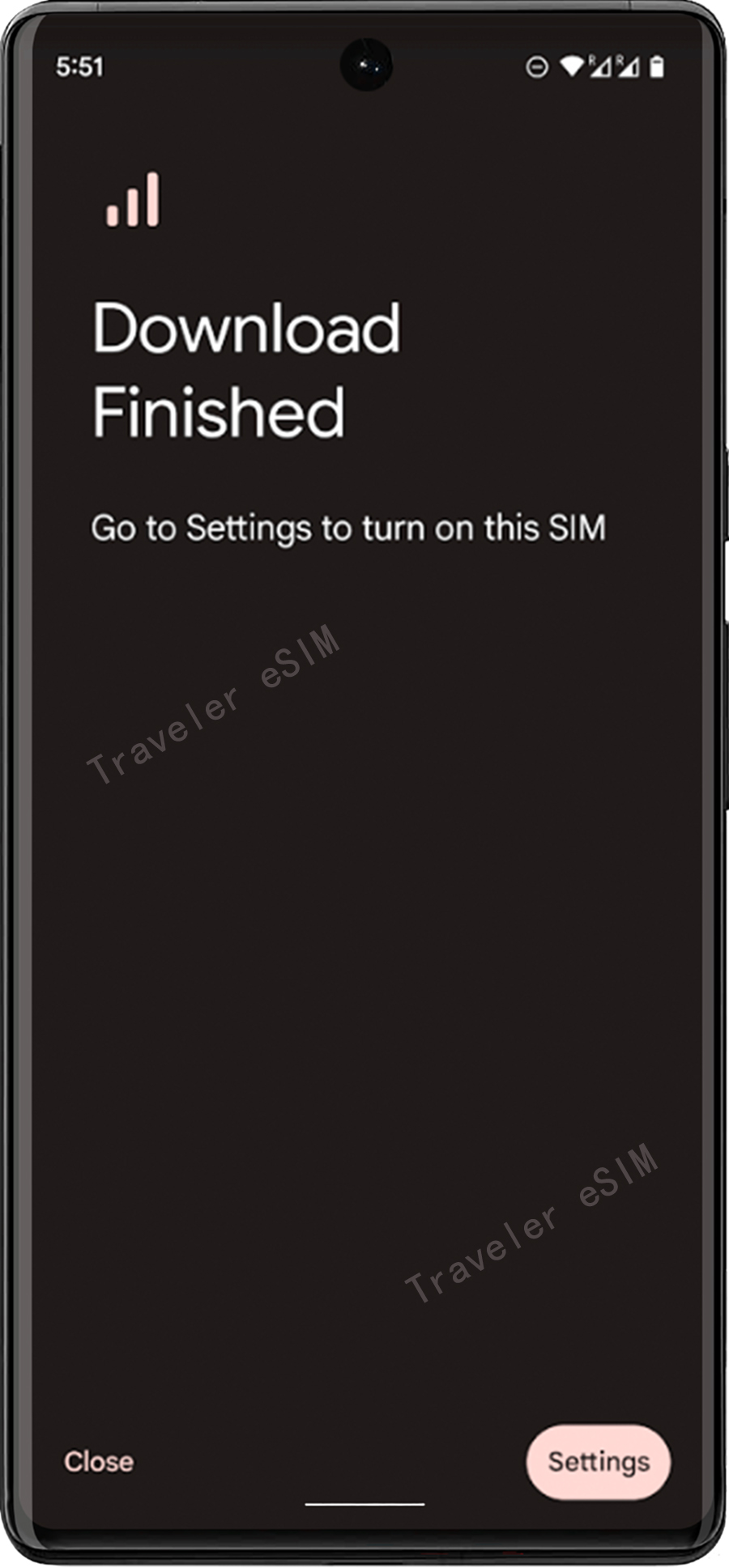
Reisender eSIM-Installationsanleitung
Andere Android-Geräte
Hinweis: Unterbrechen Sie den Installationsvorgang nicht. Stellen Sie vor der Installation sicher, dass das Gerät eine stabile Internetverbindung hat.
Schritt 01
① Wählen Sie oben die Option QR-Code.
Schritt 02
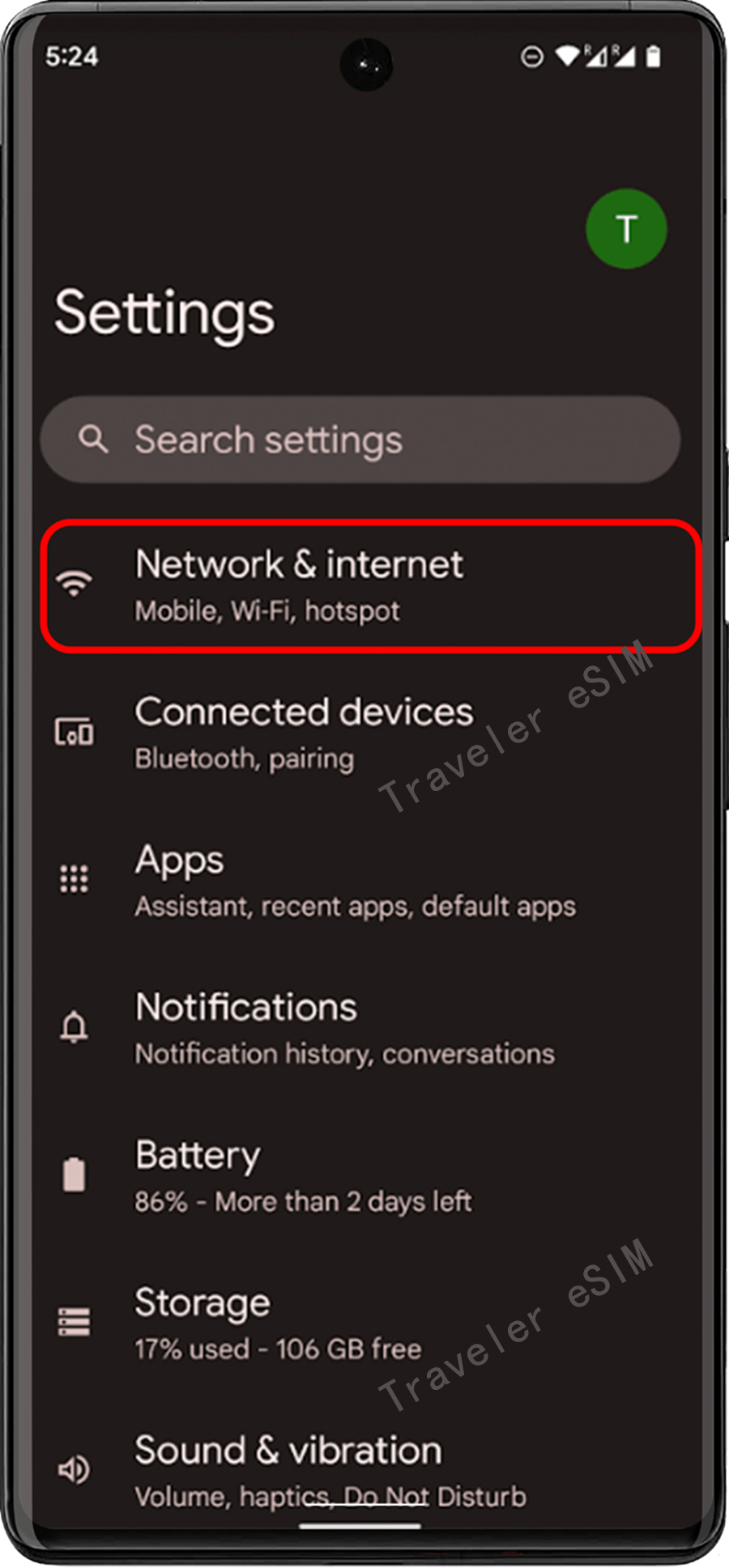
② Gehen Sie zu den Einstellungen auf Ihrem Gerät
Schritt 03
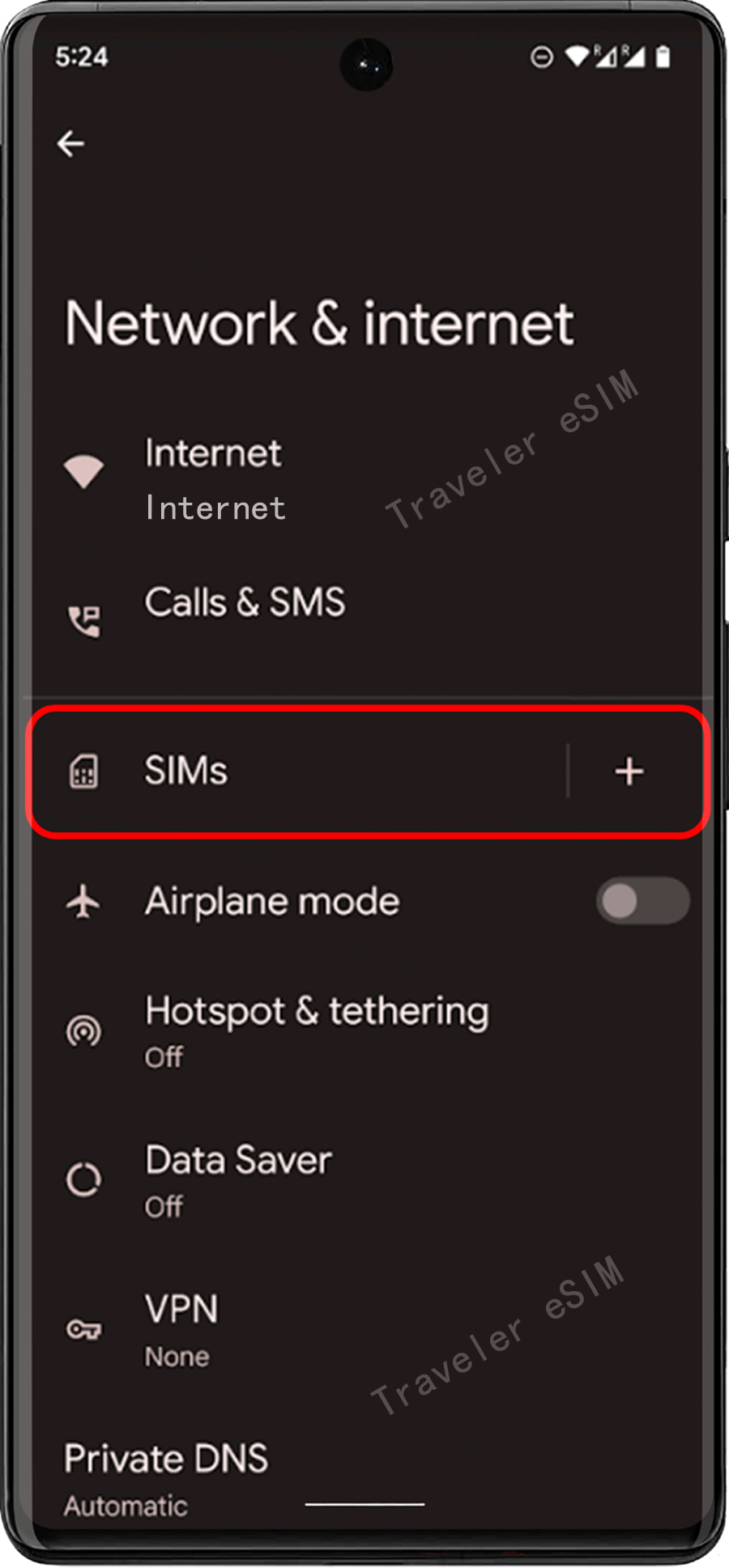
③ Tippen Sie auf „Netzwerk & Internet“
Schritt 04
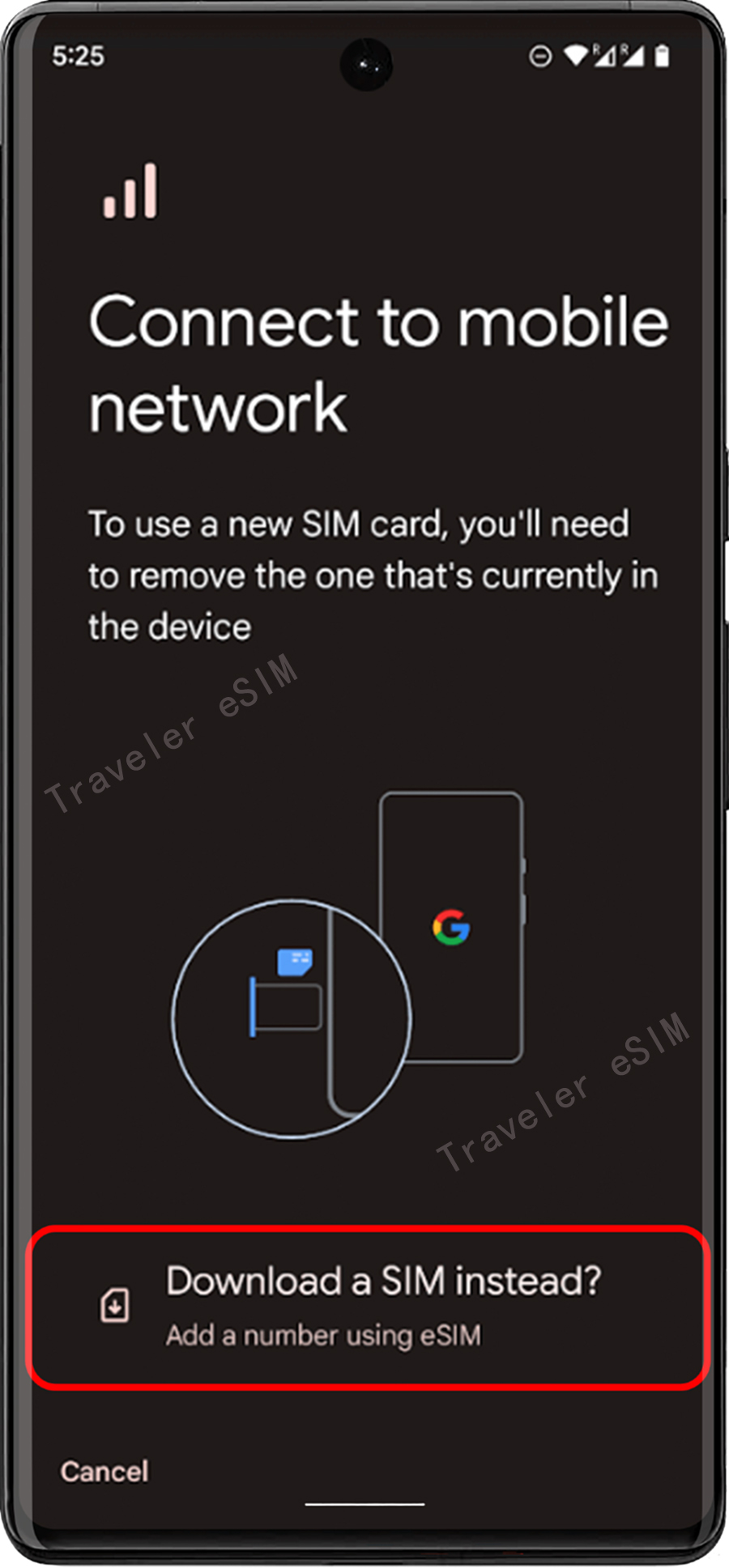
④ Tippen Sie auf das Symbol „Hinzufügen“ oder „+“ neben Mobilfunknetz
Schritt 05
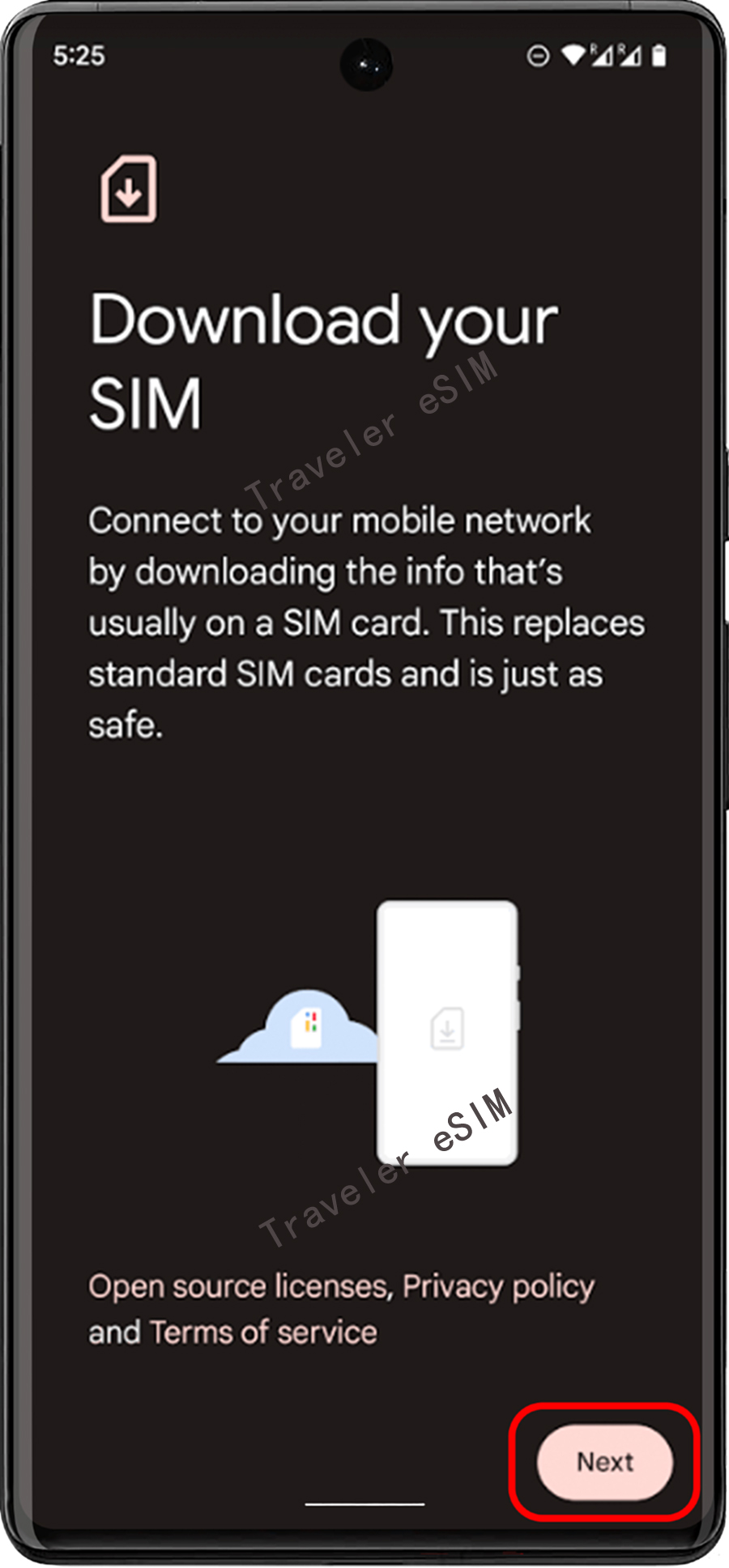
⑤ Wenn das System „Keine SIM-Karte?“ fragt, tippen Sie auf „Weiter“.
Schritt 06
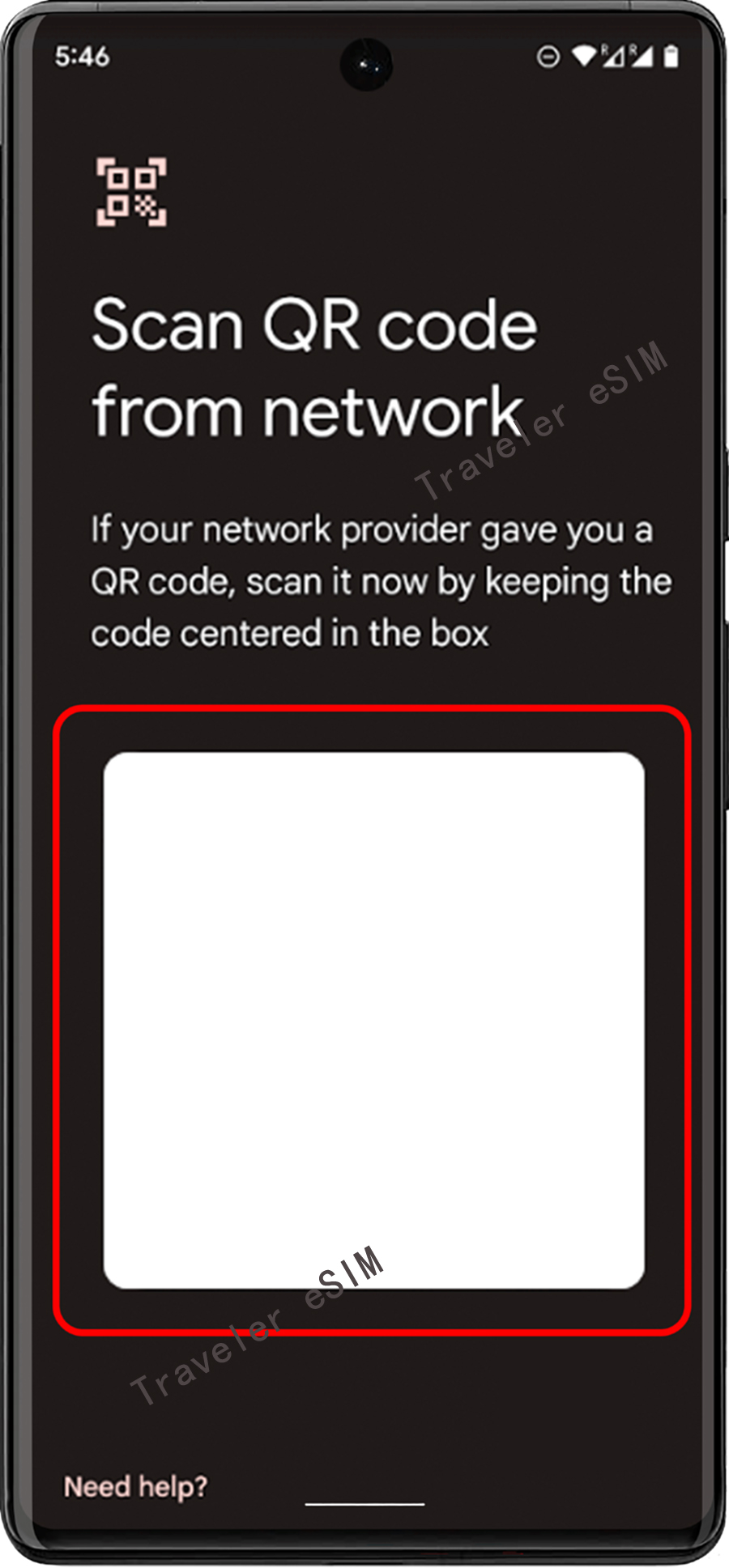
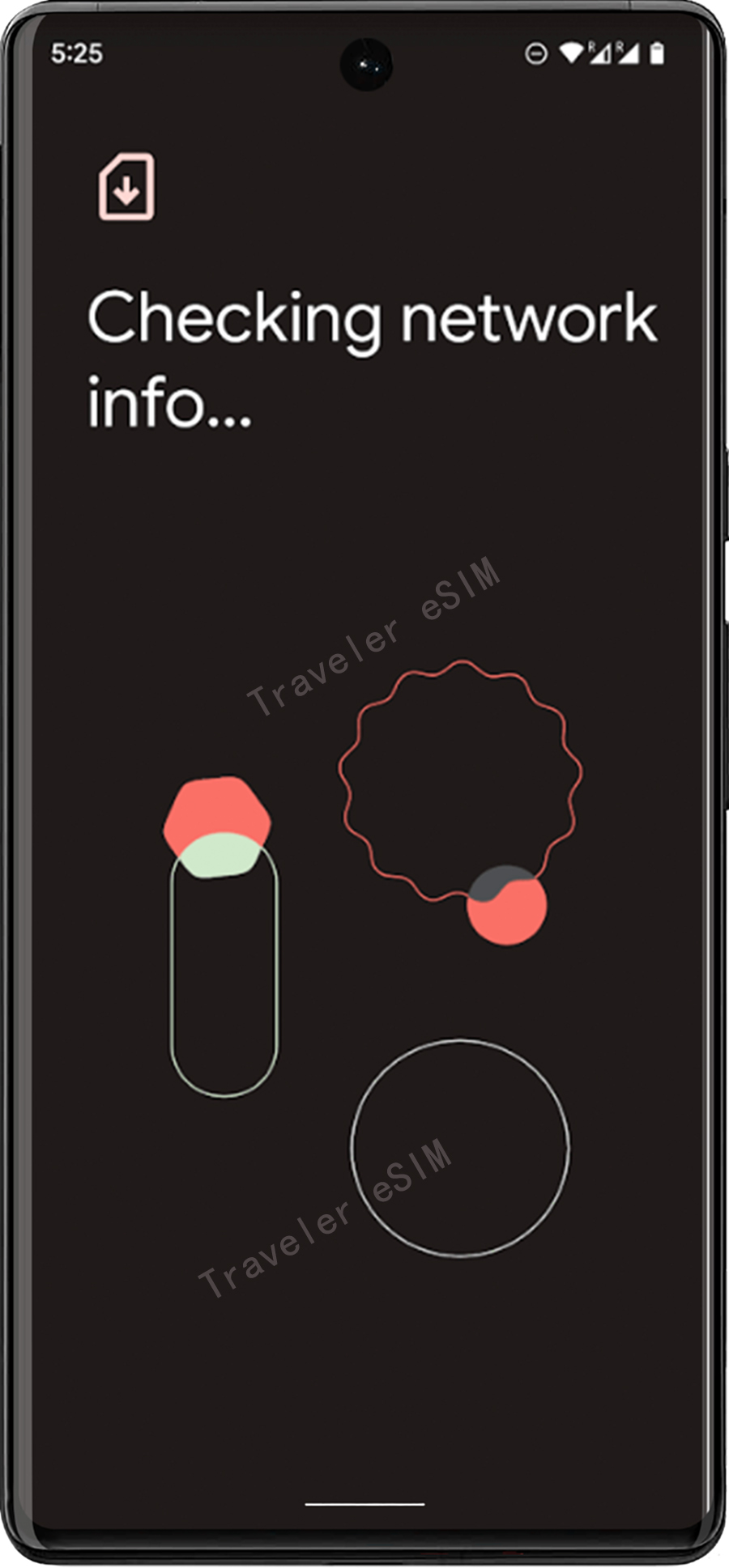
⑥ Scannen Sie den QR-Code und geben Sie den Bestätigungscode ein, wenn Sie dazu aufgefordert werden.
Schritt 07
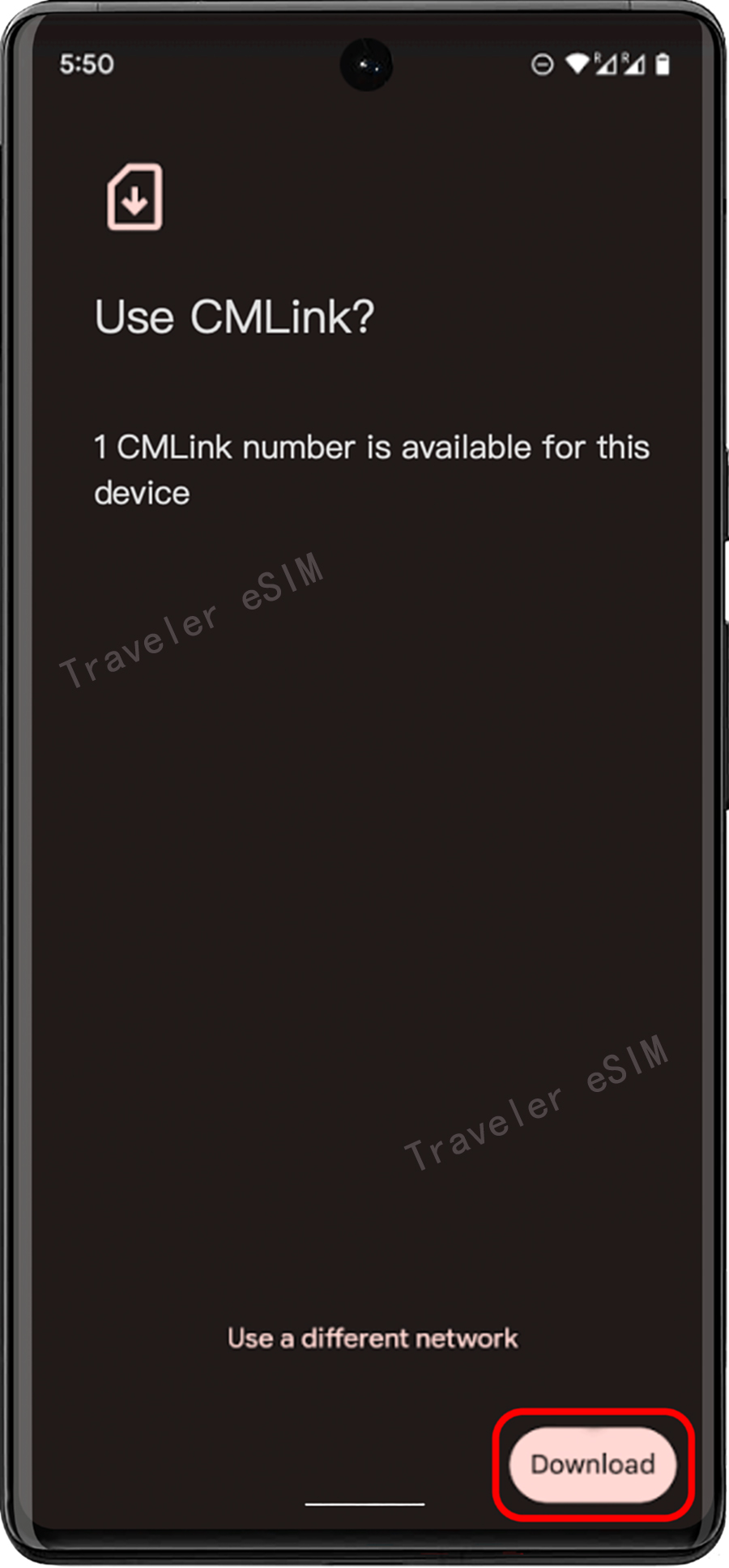
⑦ Zurück zum Bildschirm „eSIM/Zugangsdaten installieren“. Möchten Sie hinzufügen.
Schritt 08
⑧ Aktivieren Sie Ihre eSIM unter Mobilfunknetz, und nach der Aktivierung können Sie sie im SIM-Karten-Manager überprüfen.