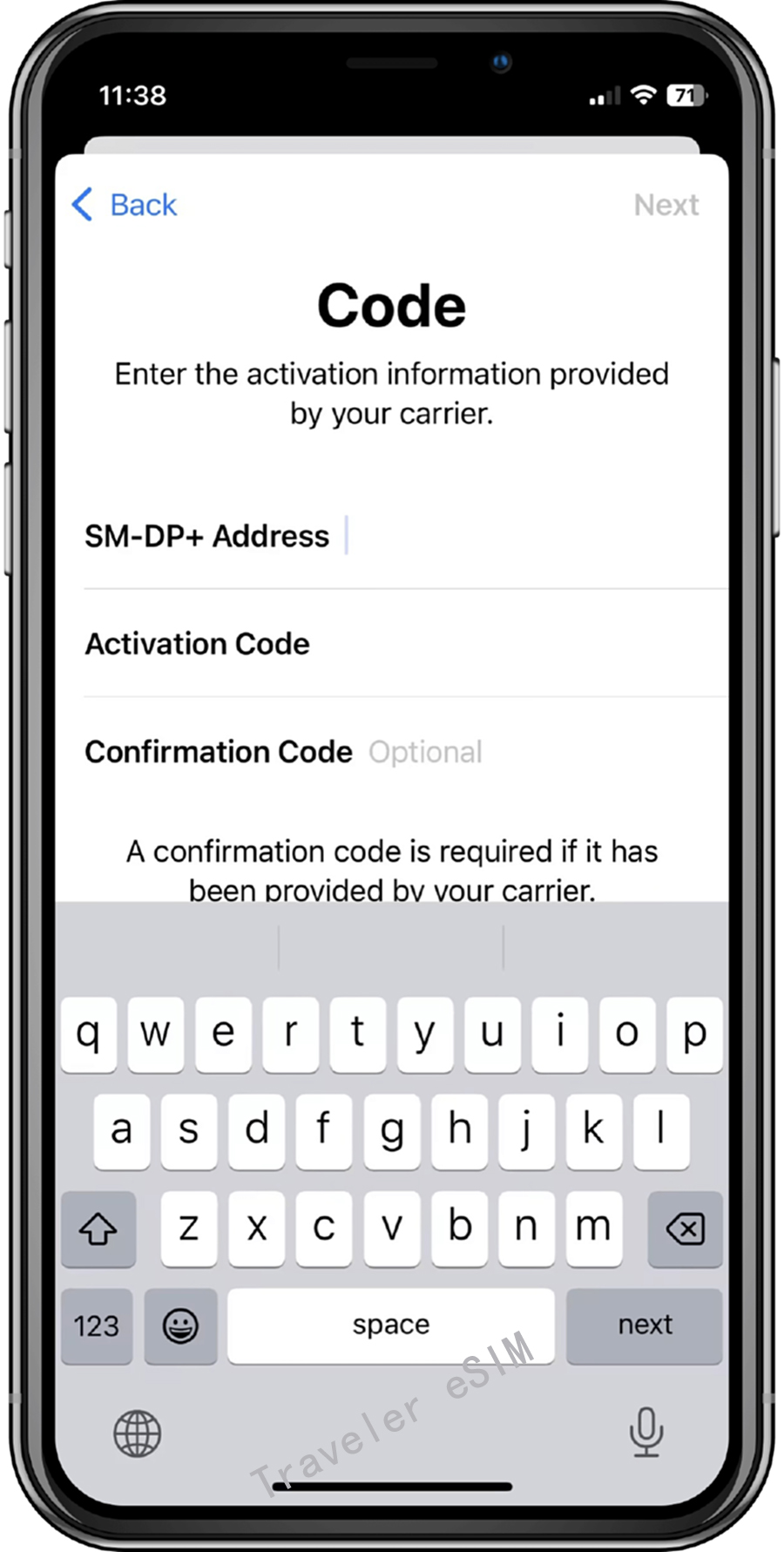
Traveler eSIM Installationsanleitung
iOS 16 Installationsschritte
Hinweis: Unterbrechen Sie den Installationsvorgang nicht. Stellen Sie vor der Installation sicher, dass das Gerät eine stabile Internetverbindung hat.
Schritt 01
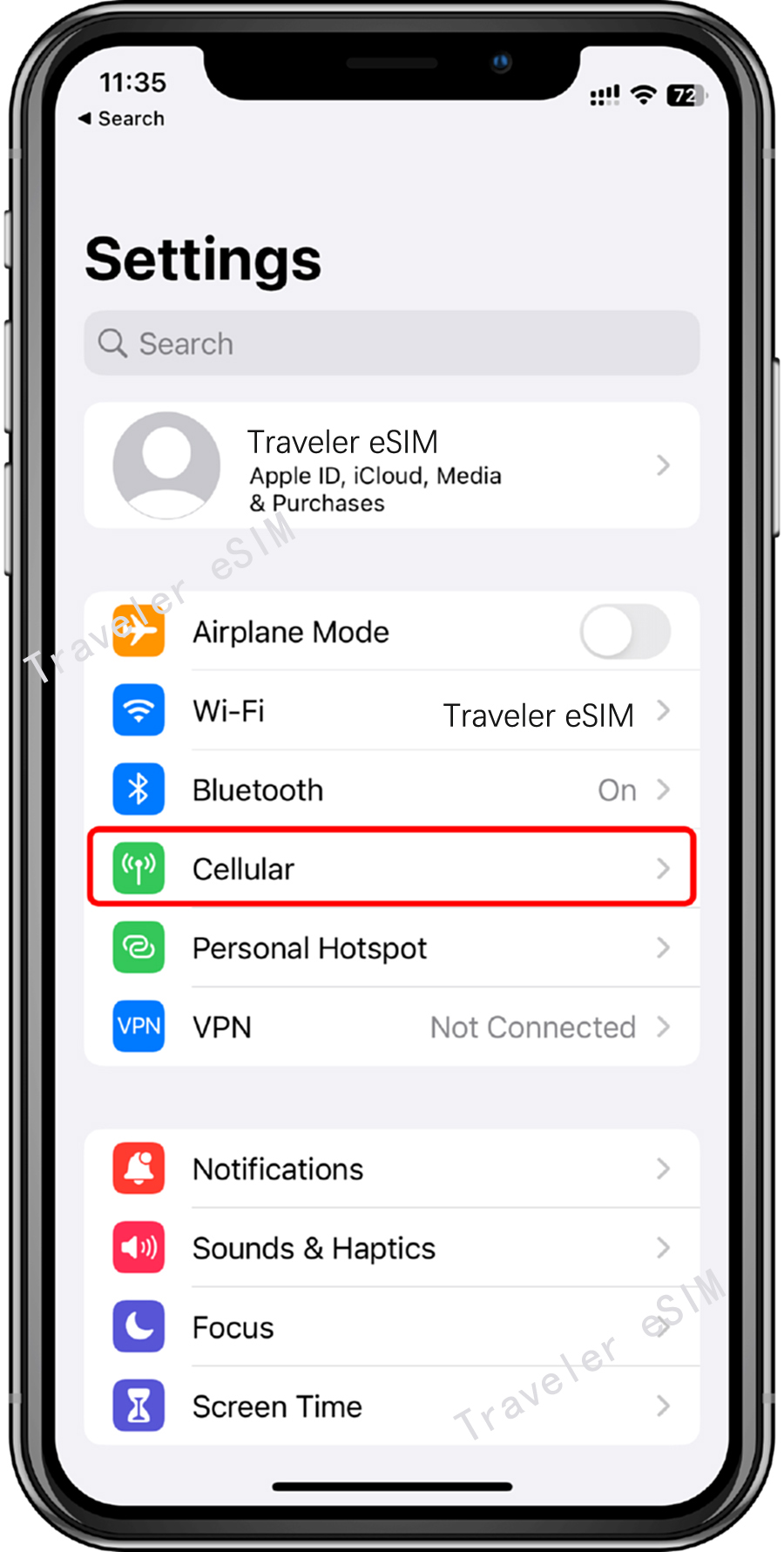
① Gehen Sie zur Seite „Einstellungen“ und tippen Sie auf „Mobilfunk“.
Schritt 02
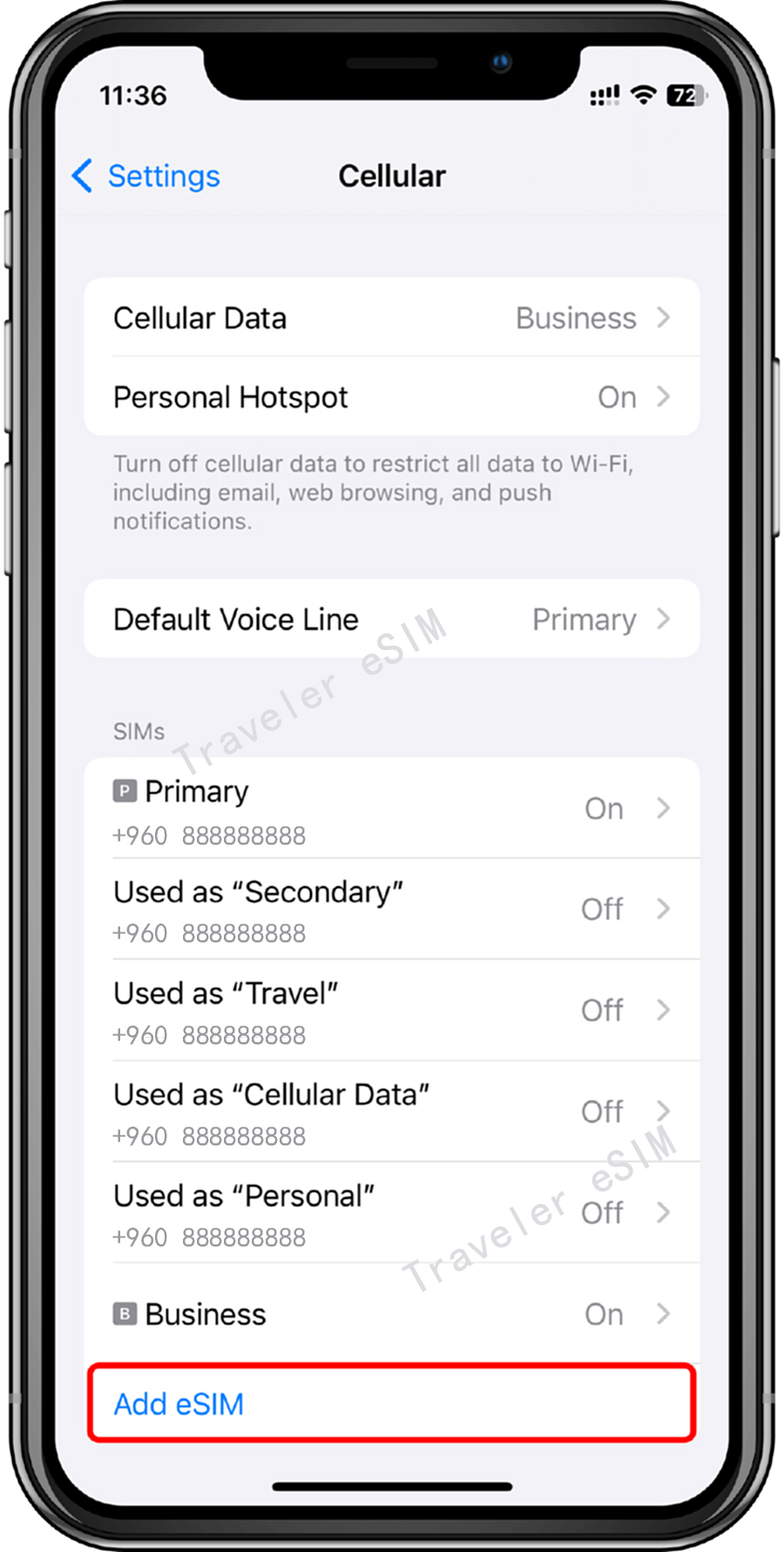
② Tippen Sie auf „eSIM hinzufügen“ oder „Mobilfunknummer einrichten“.
Schritt 03
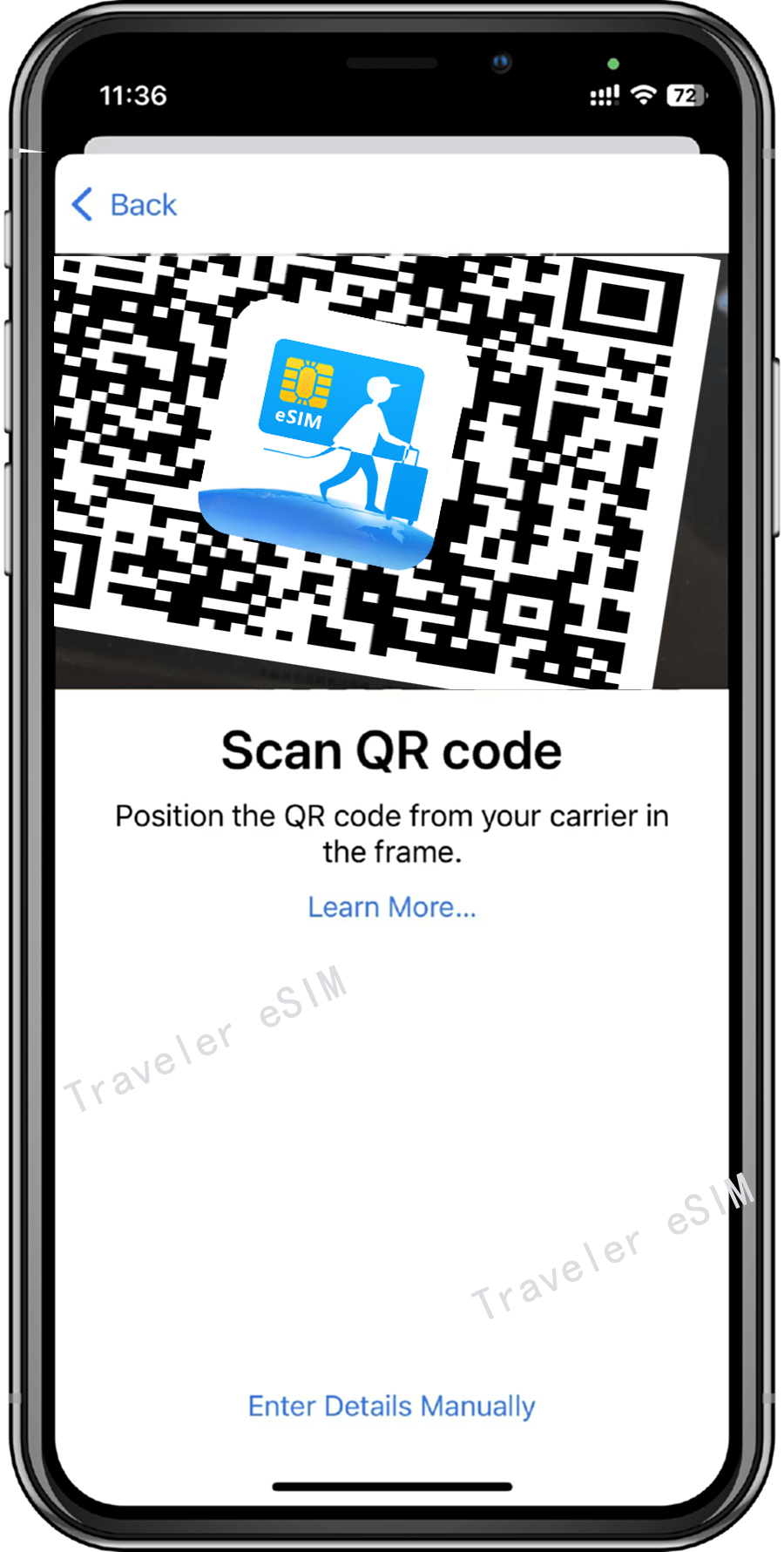
③ Tippen Sie auf „QR-Code verwenden“.
Schritt 04
④ Scannen Sie den auf der Traveler eSIM App bereitgestellten QR-Code, tippen Sie dann zweimal auf „Weiter“ und warten Sie einen Moment. Ihre eSIM verbindet sich mit dem Netzwerk, was einige Minuten dauern kann, tippen Sie anschließend auf „Fertig“.