Traveler eSIM Installationsanleitung
Schritte zur Installation des Google Pixel
Hinweis: Unterbrechen Sie den Installationsvorgang nicht. Stellen Sie vor der Installation sicher, dass das Gerät eine stabile Internetverbindung hat.
Schritt 01
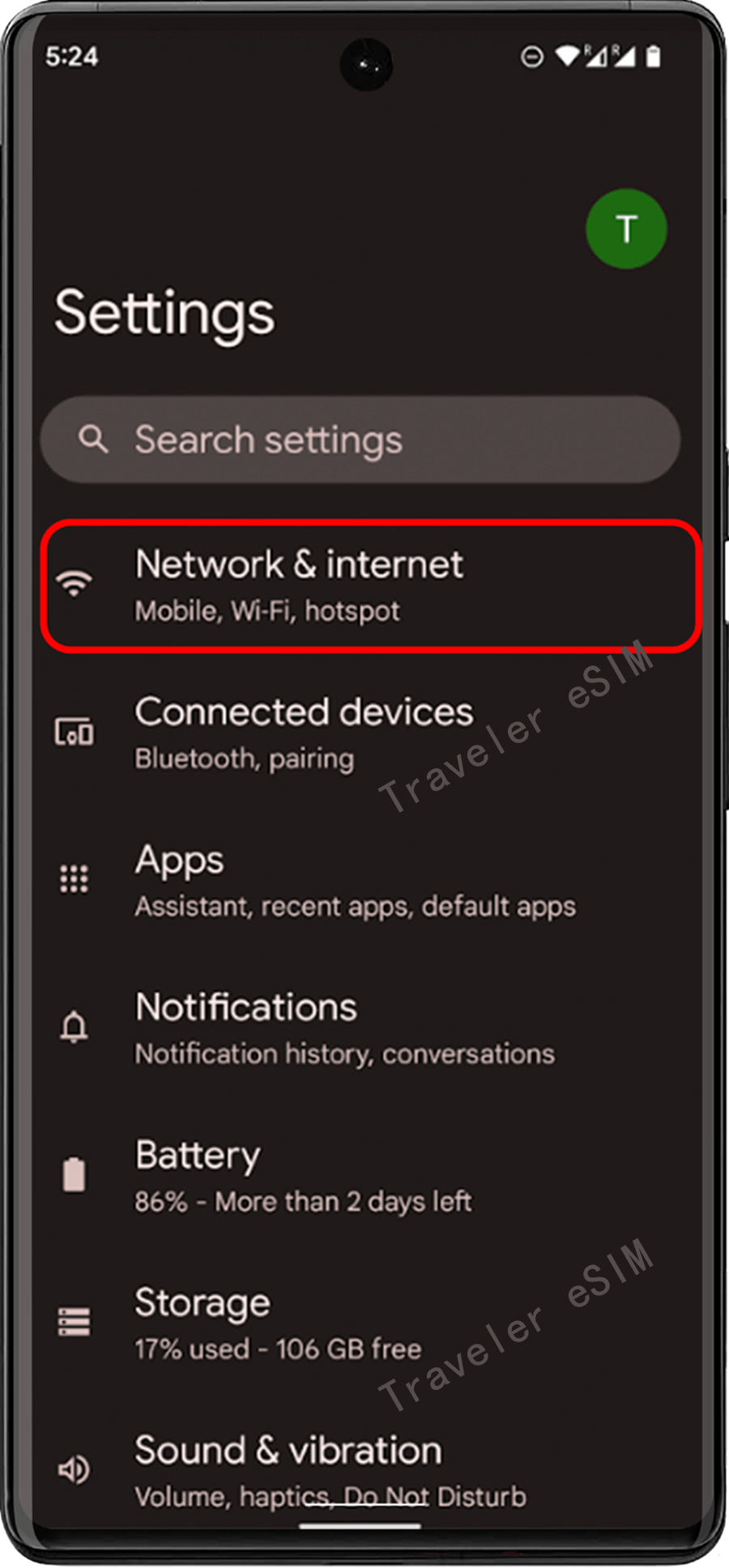
① Gehen Sie zu den „Einstellungen“ des Geräts und tippen Sie auf „Netzwerk & Internet“.
Schritt 02
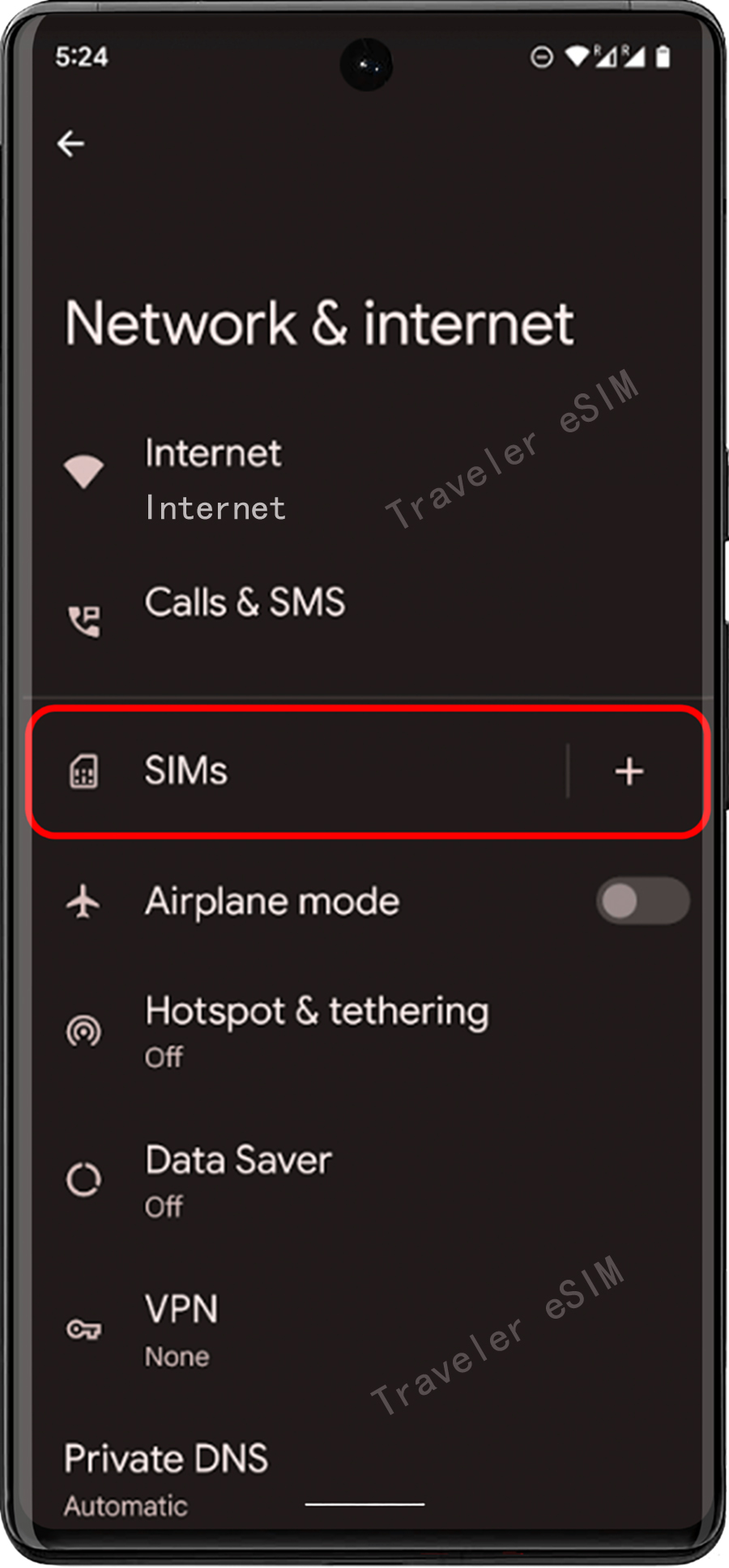
② Finden Sie „SIMs“ und tippen Sie auf die „+“-Hinzufügen-Schaltfläche.
Schritt 03
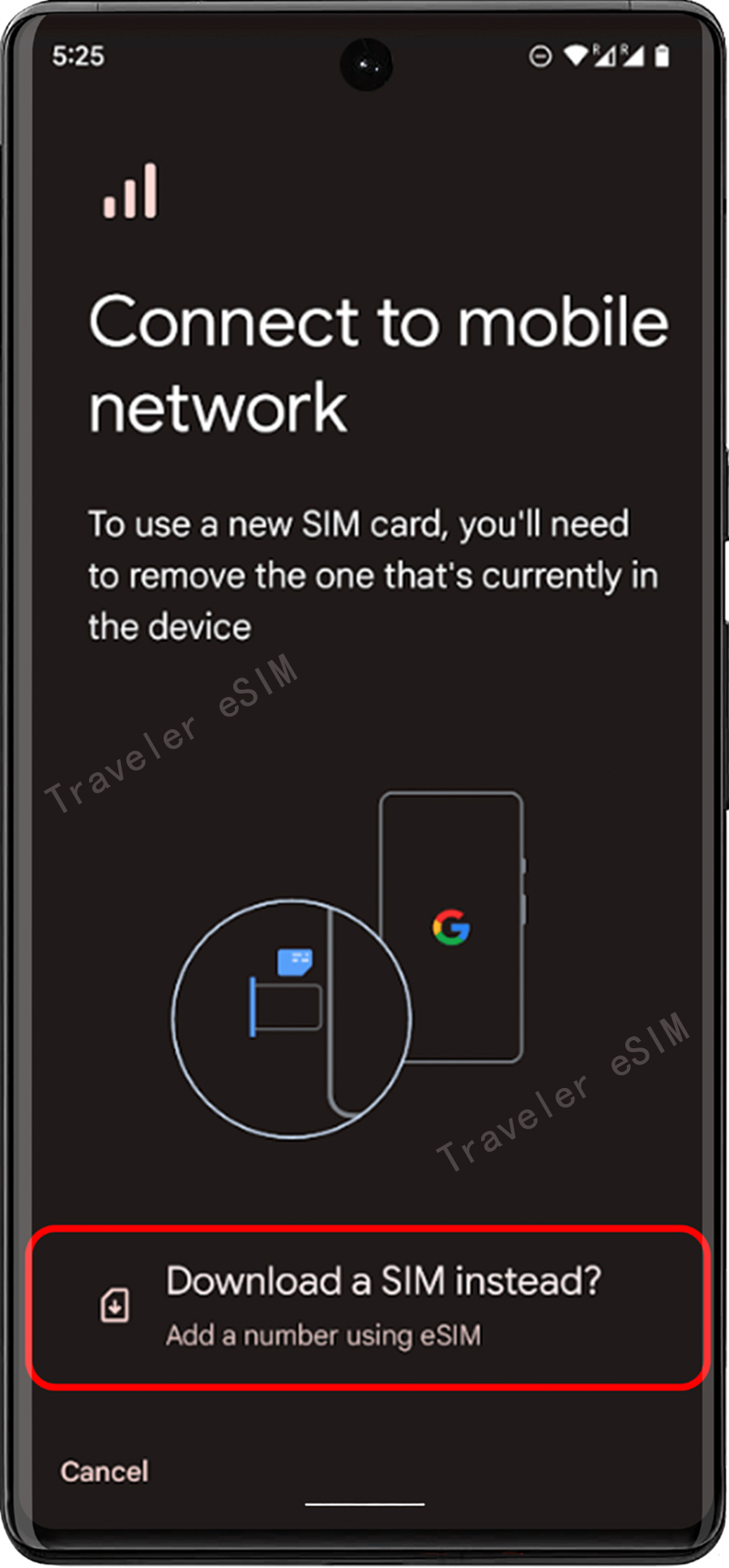
③ Tippen Sie auf „Wechsel zur herunterladenden SIM?“
Schritt 04
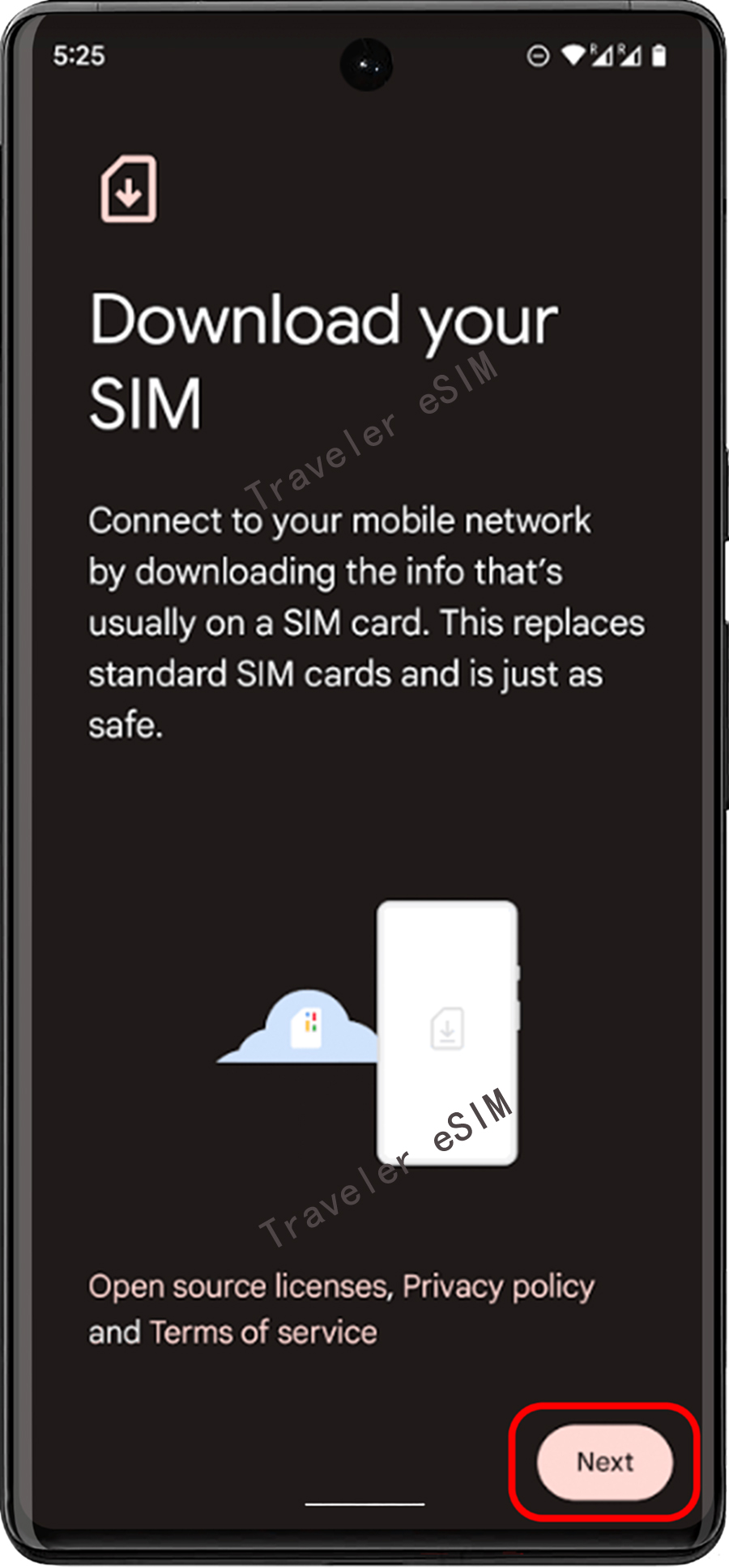
④ Navigieren Sie zur Seite mit dem eSIM-Download und tippen Sie dann auf die Schaltfläche „Weiter“. Das Gerät überprüft die Netzwerkinformationen.
Schritt 05
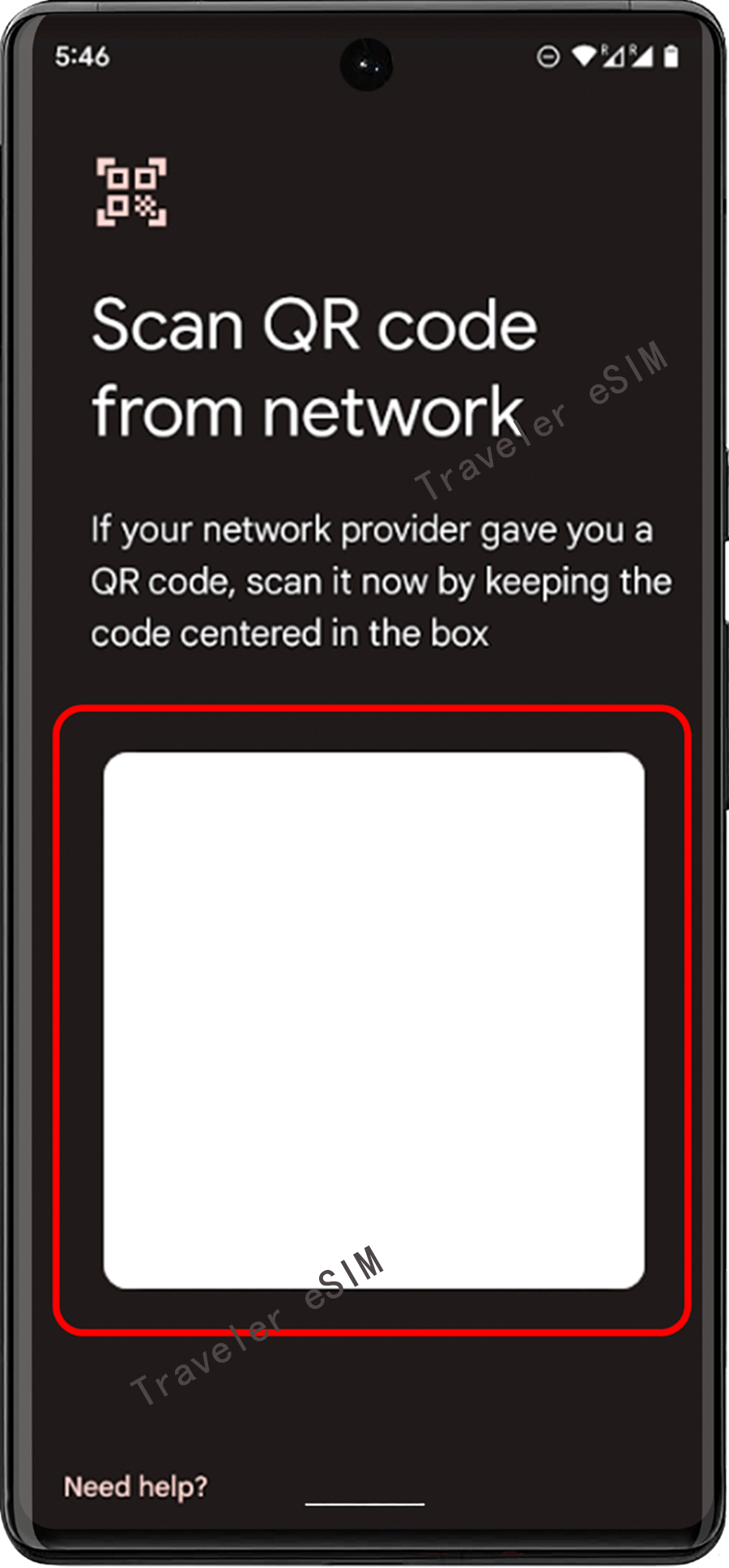
⑤ Zeigen Sie den QR-Code auf einem anderen Gerät an oder verwenden Sie einen Ausdruck, scannen Sie ihn dann mit Ihrem Gerät und stellen Sie sicher, dass der QR-Code-Bereich innerhalb der Führungslinien liegt, um einen unvollständigen Download zu vermeiden.
Schritt 06
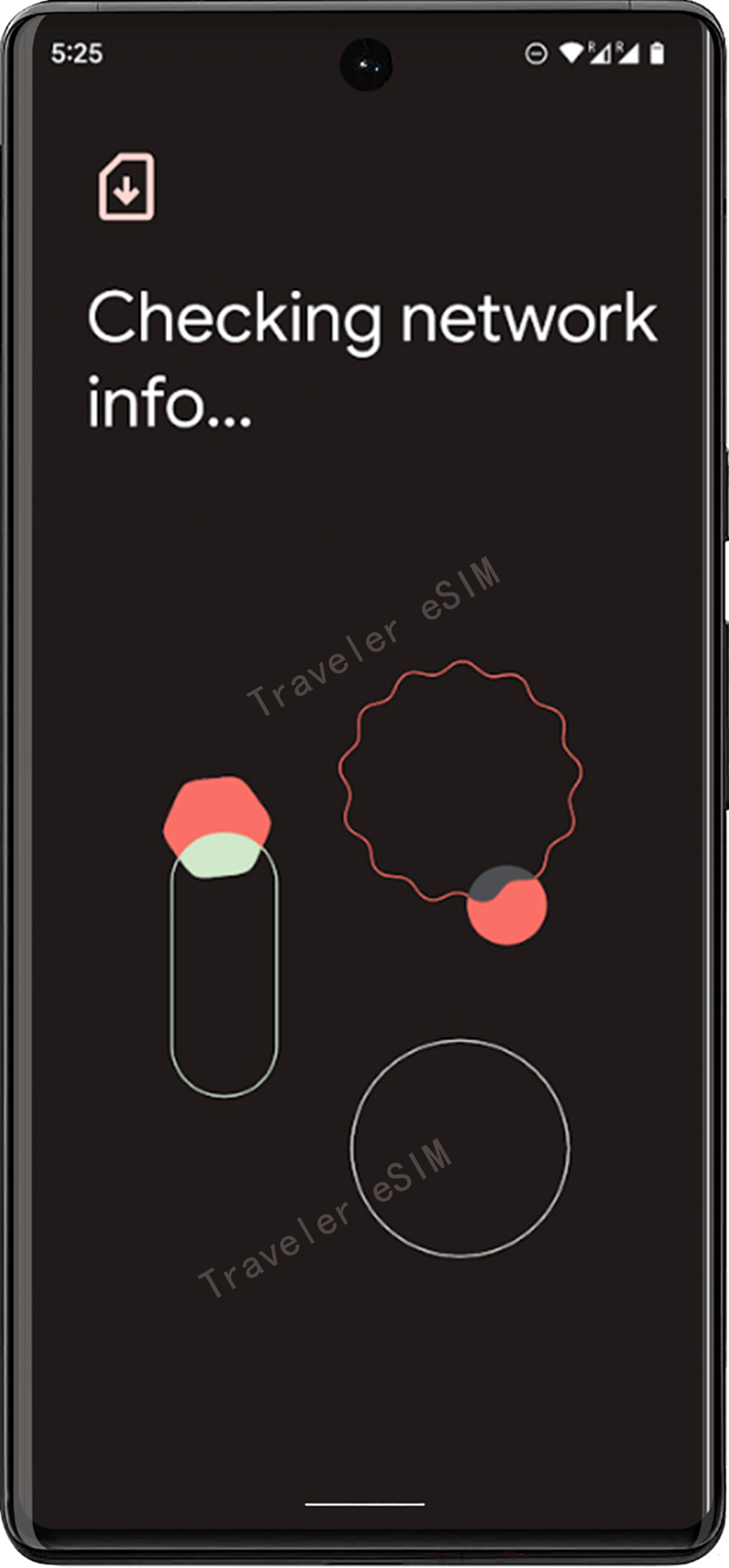
⑥ Nach erfolgreichem Scannen des QR-Codes wird das Netzwerk erneut überprüft.
Schritt 07
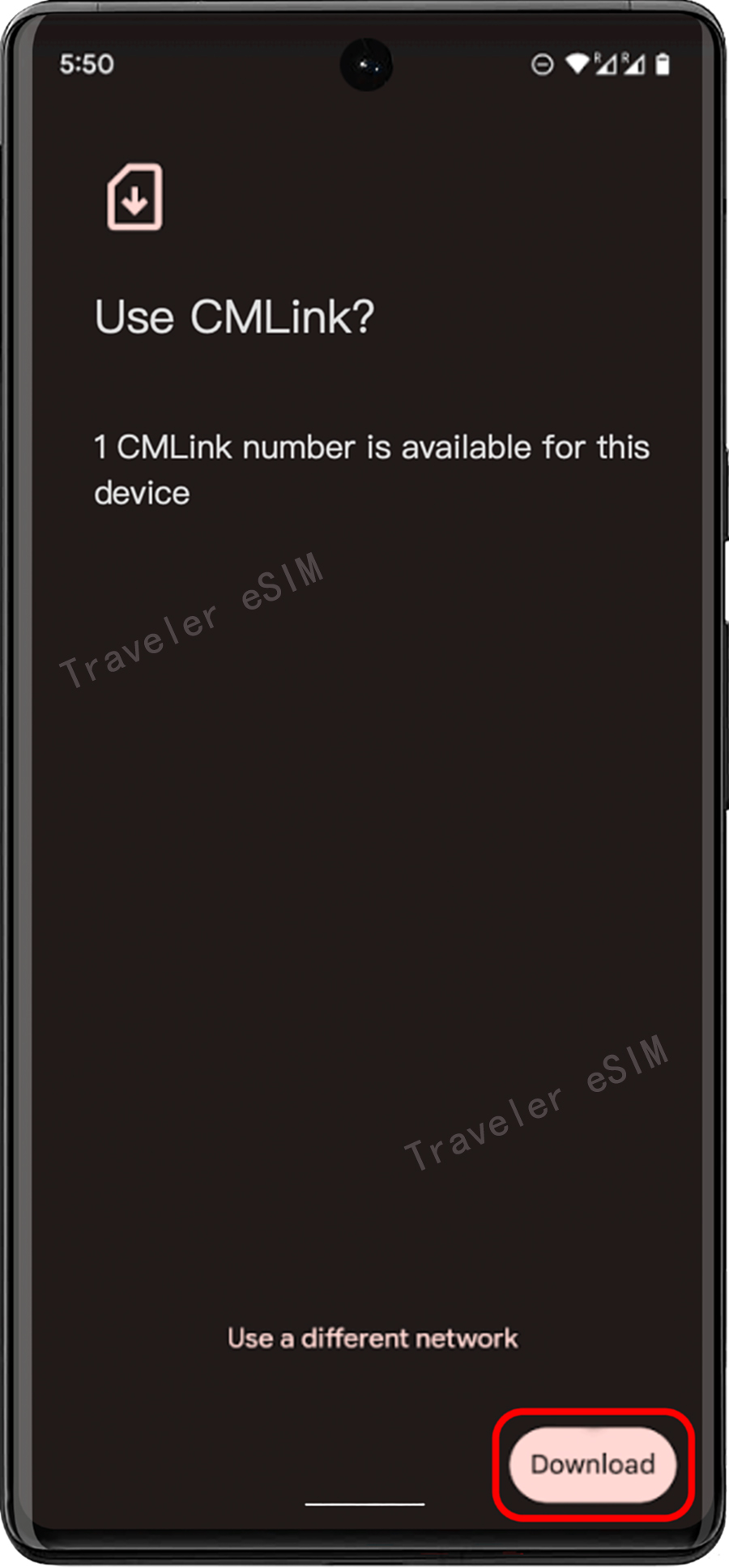
⑦ Nach der Netzüberprüfung tippen Sie auf die Schaltfläche „Download“ und bestätigen, ob dies die eSIM ist, die Sie hinzufügen möchten.
Schritt 08
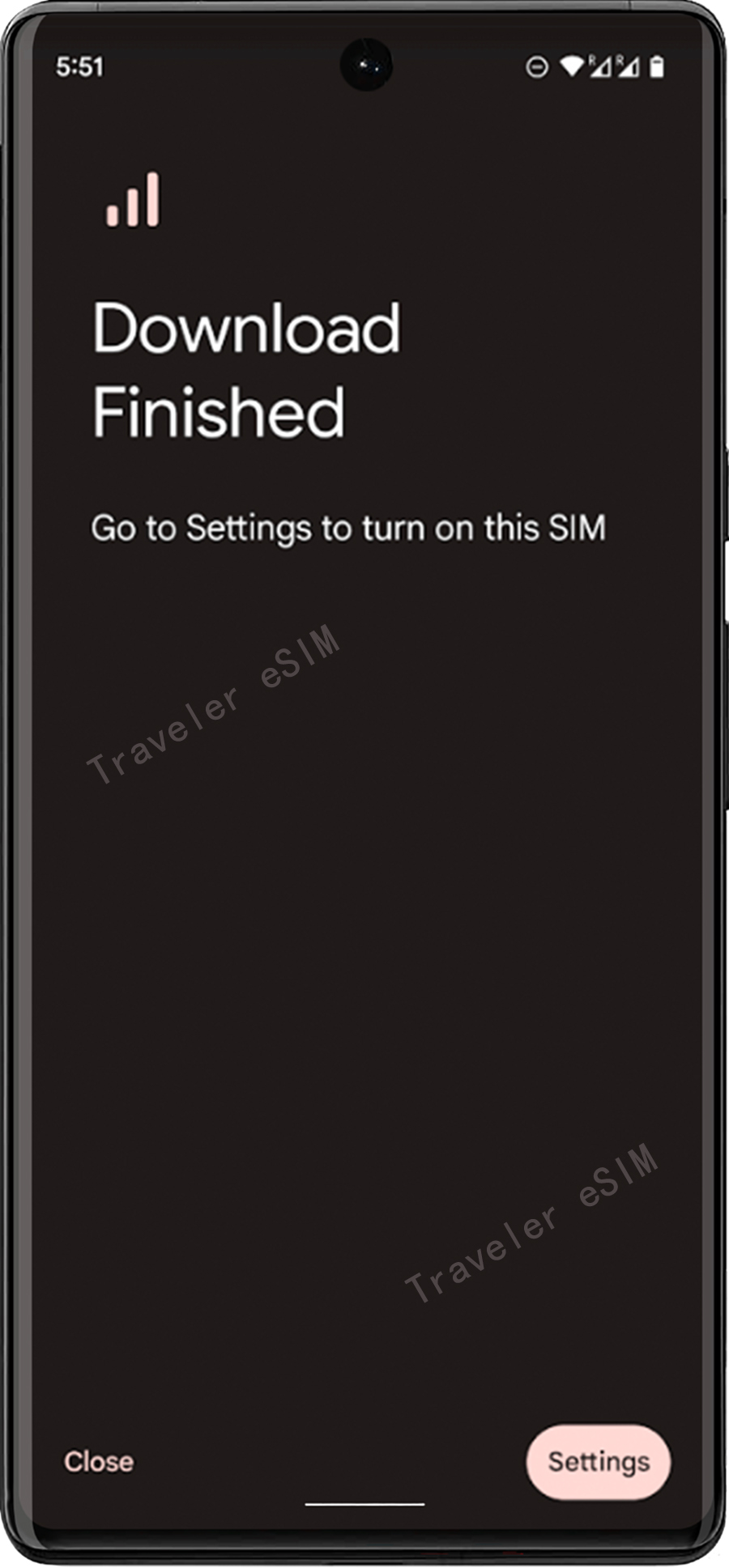
⑧ Nach erfolgreichem Download und Installation sehen Sie die Seite „Download abgeschlossen“.