Guida all'installazione della eSIM per viaggiatori
Passaggi per l'installazione di Google Pixel
Nota: Non interrompere il processo di installazione. Prima dell'installazione, assicurati che il dispositivo abbia una connessione internet stabile.
Passo 01
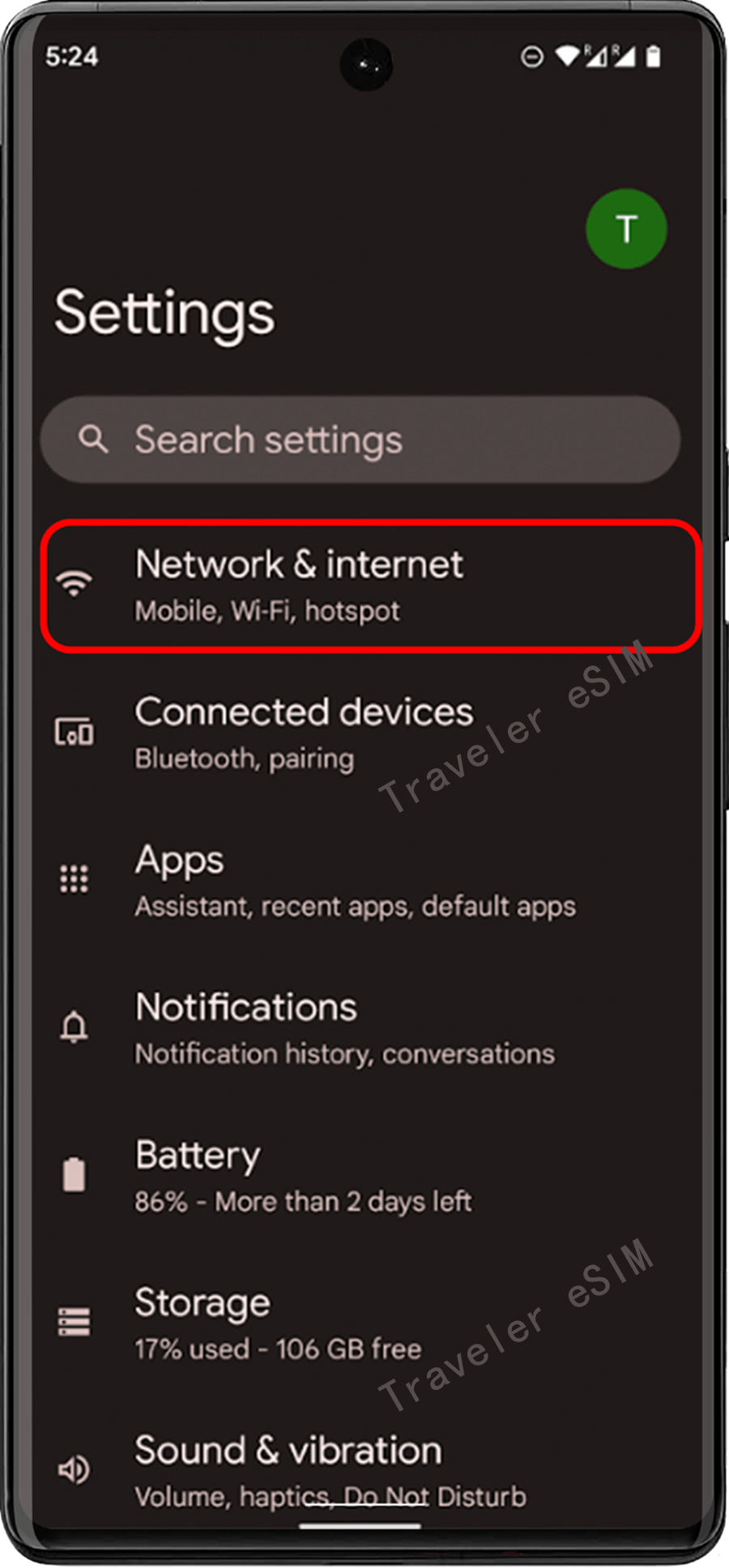
① Vai su "Impostazioni" del dispositivo e tocca "Rete e Internet".
Passo 02
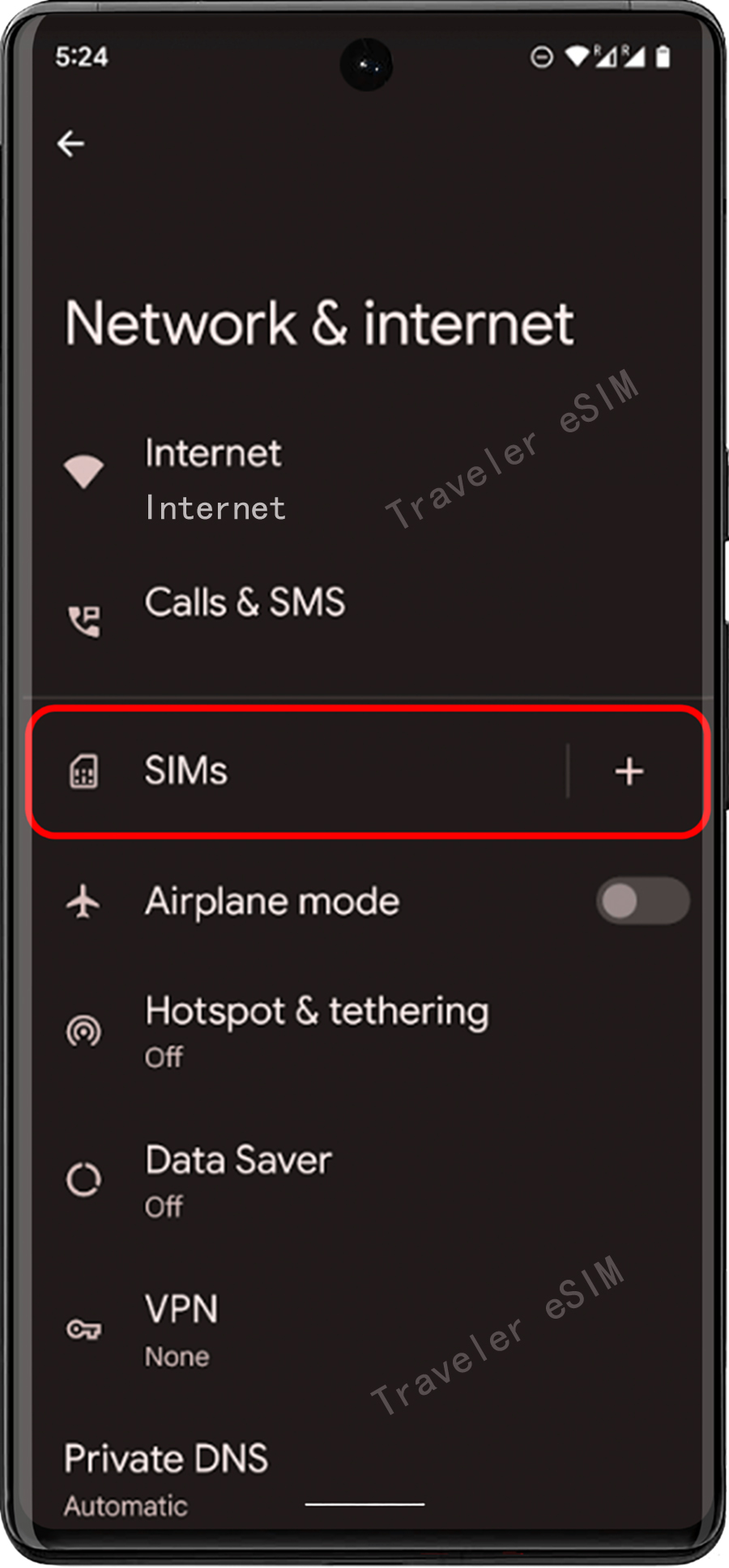
② Trova "SIM" e tocca il pulsante "+" per aggiungere.
Passo 03
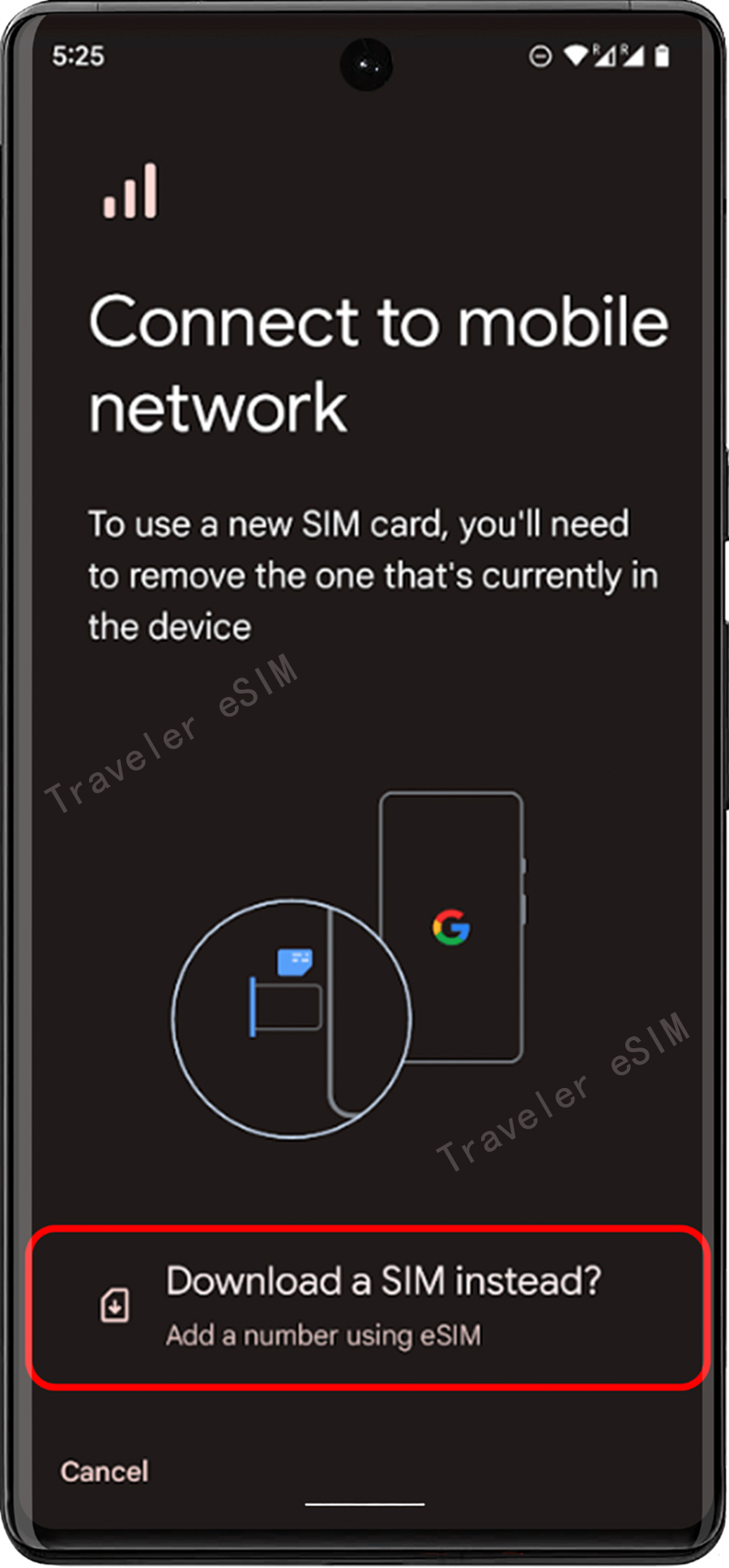
③ Tocca "Passa a SIM in download?"
Passo 04
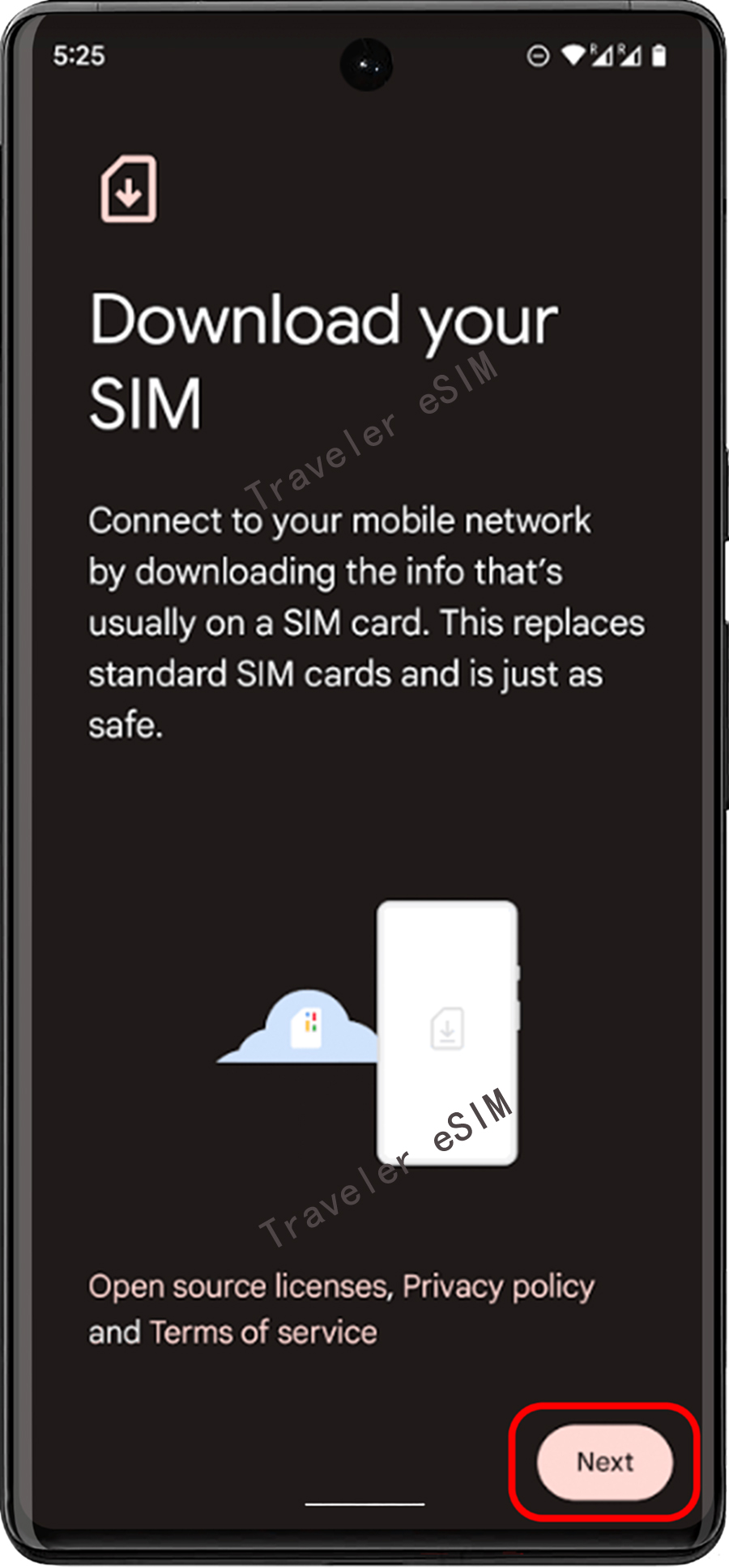
④ Vai alla pagina che mostra il download dell'eSIM, quindi tocca il pulsante "Avanti". Il dispositivo controllerà le informazioni di rete.
Passo 05
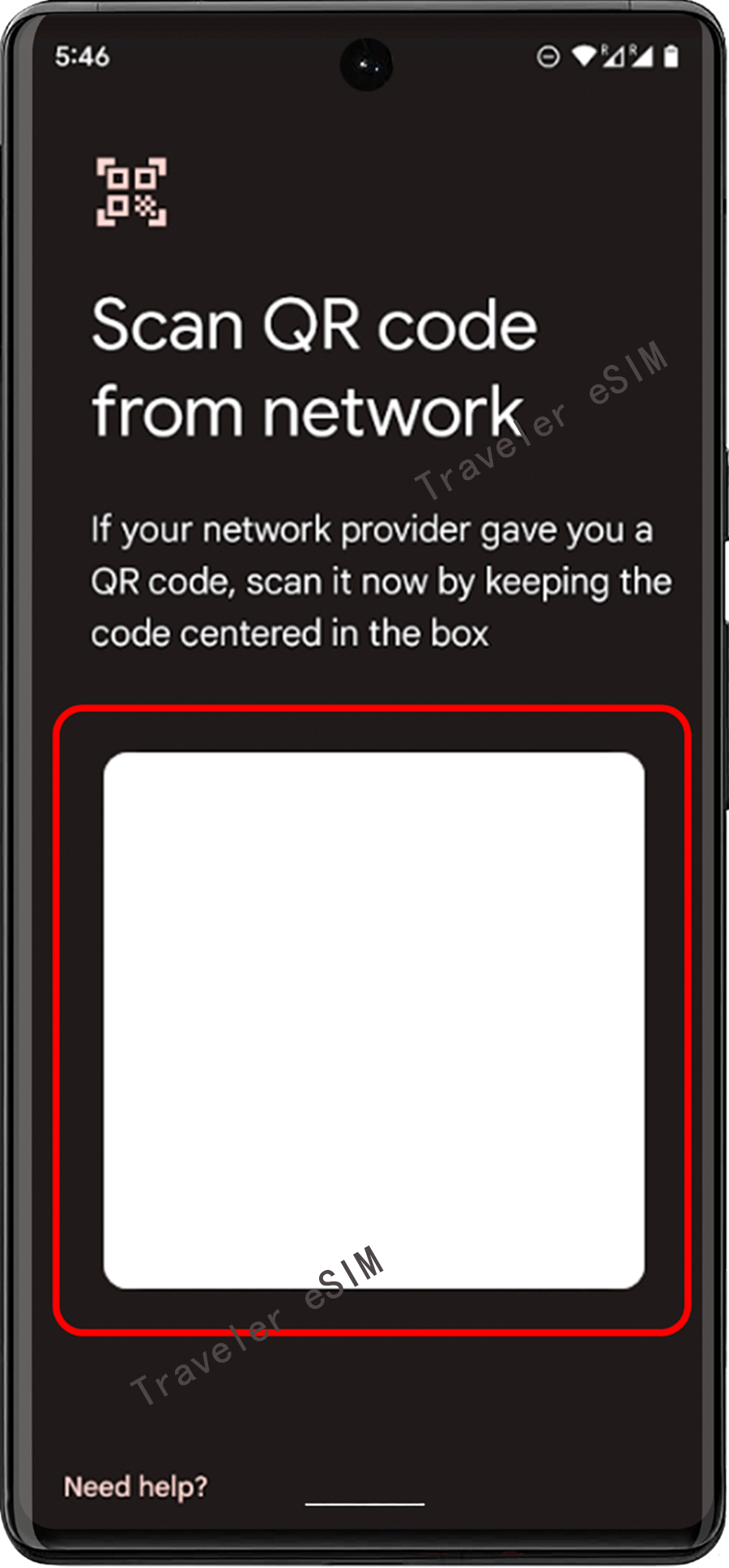
⑤ Mostra il codice QR su un altro dispositivo o usa una copia stampata, quindi scansiona con il tuo dispositivo assicurandoti che l'area del codice QR sia all'interno delle linee guida per evitare un download incompleto.
Passo 06
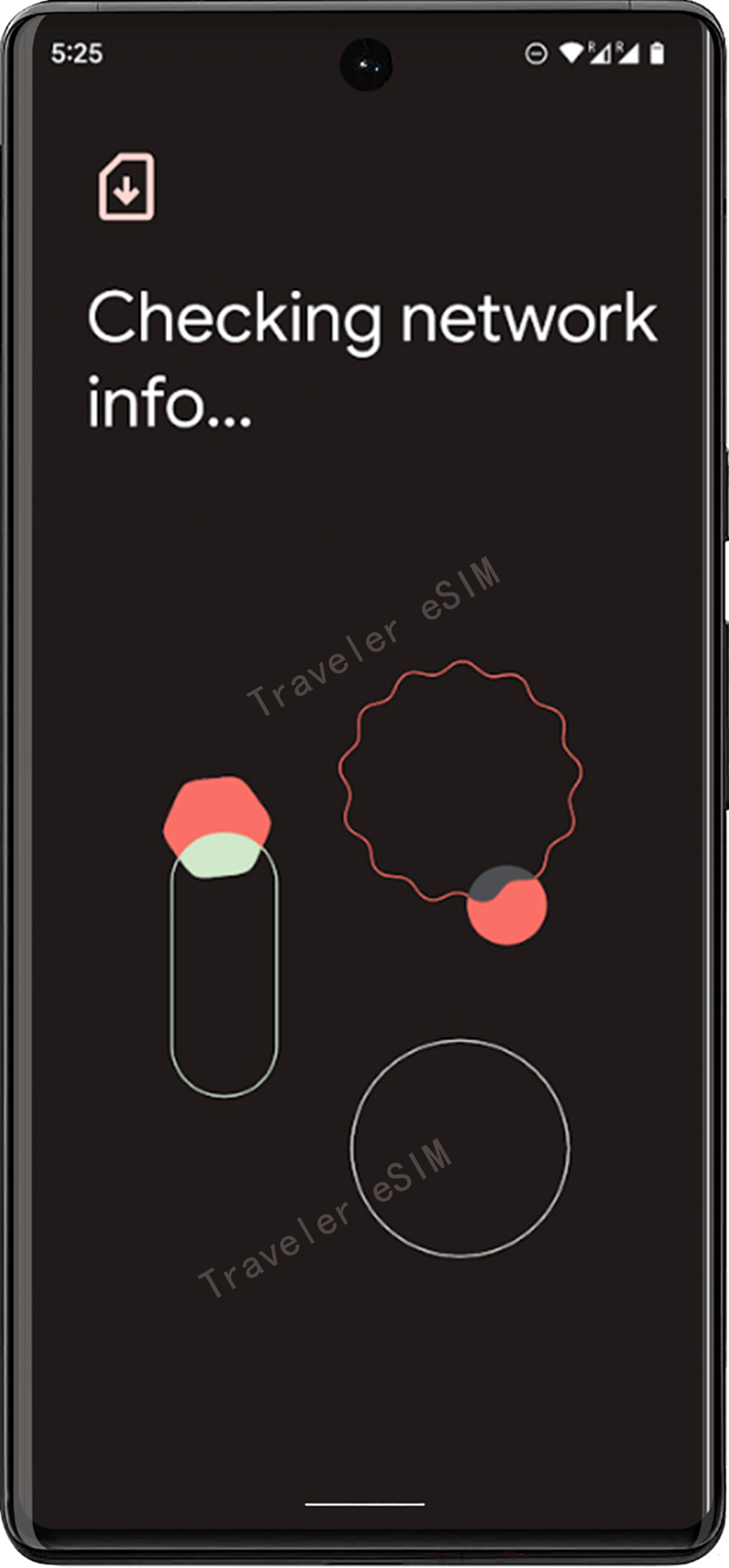
⑥ Dopo che il codice QR è stato scansionato con successo, la rete verrà controllata di nuovo.
Passo 07
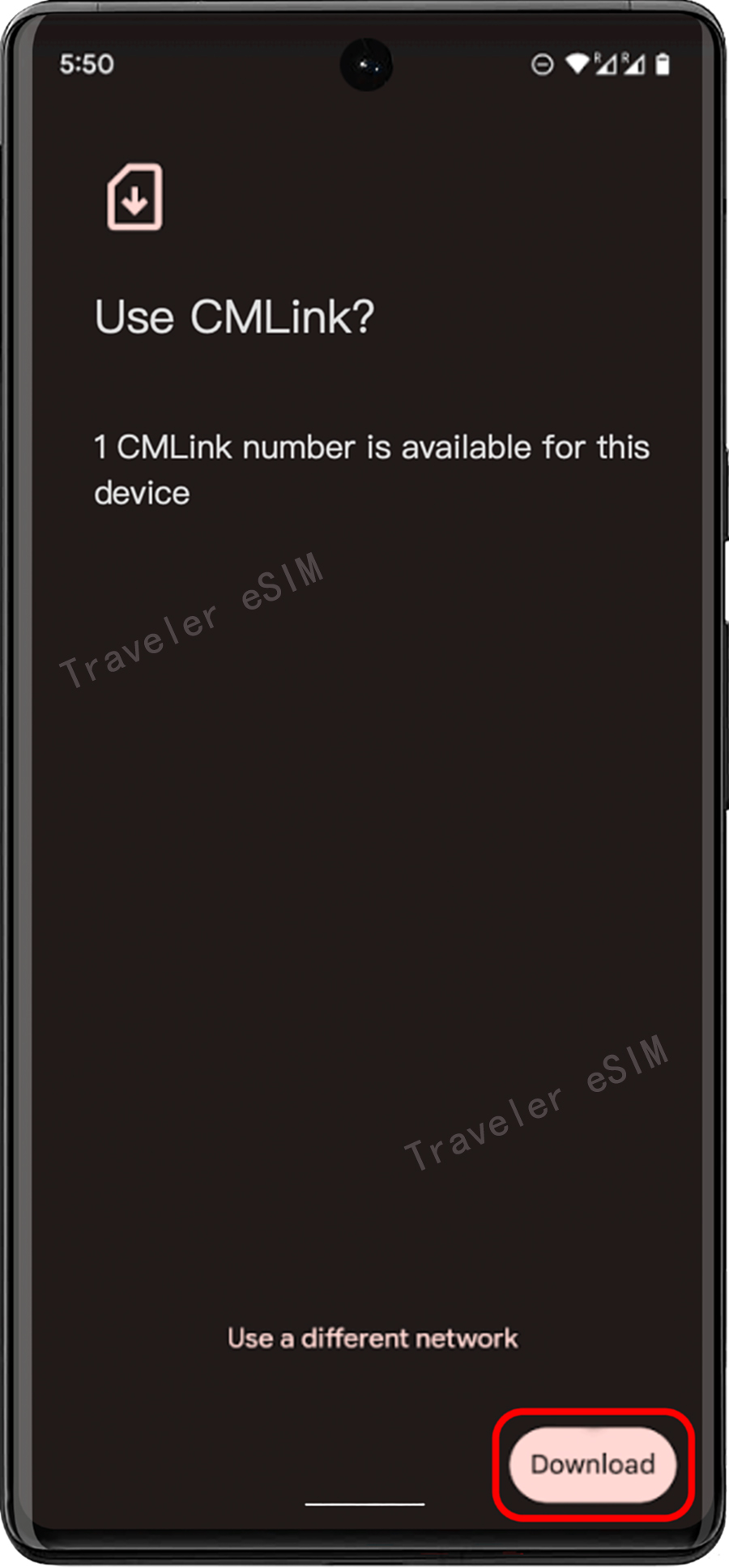
⑦ Dopo aver controllato la rete, tocca il pulsante "Scarica" e conferma se questa è l'eSIM che vuoi aggiungere.
Passo 08
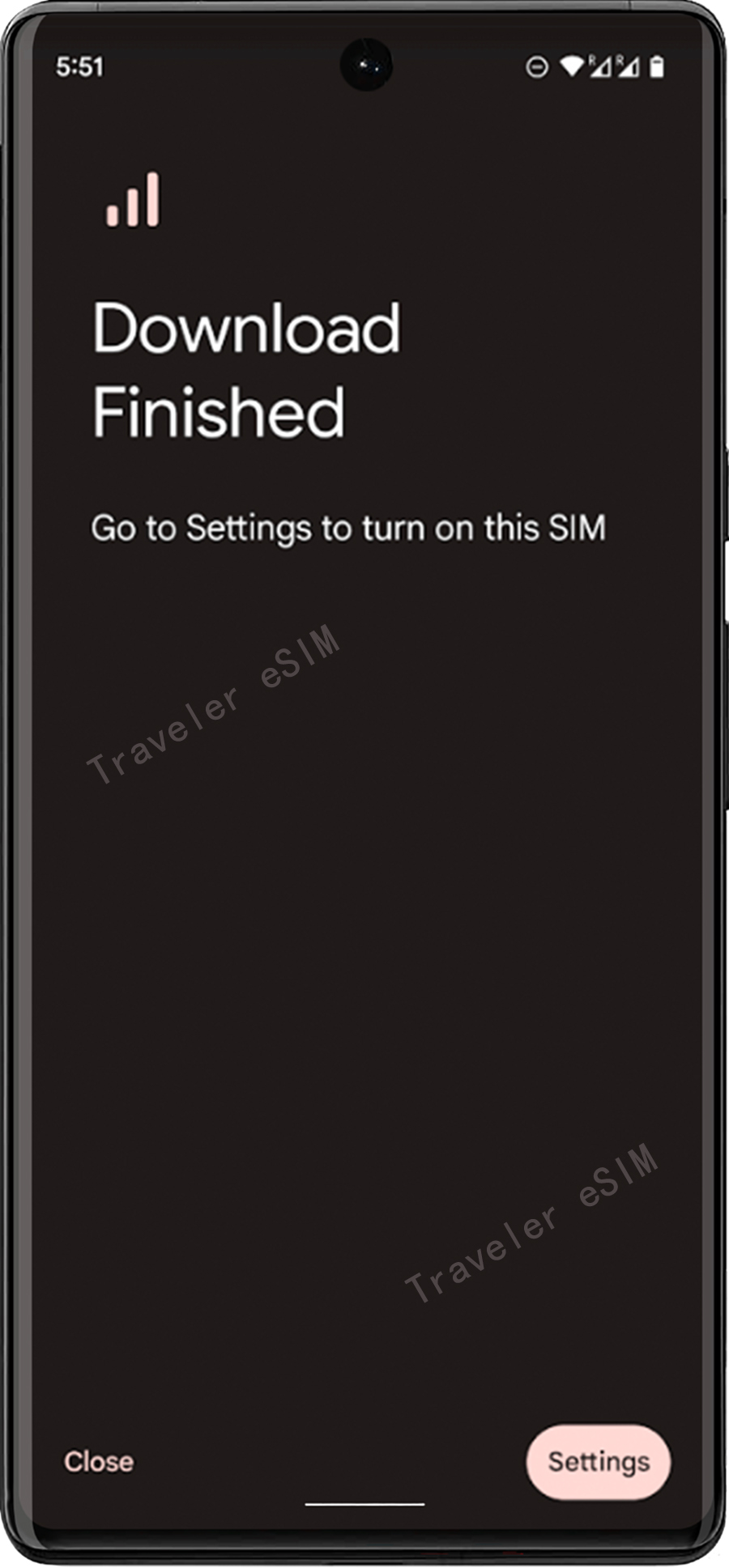
⑧ Dopo il download e l'installazione riusciti, vedrai la pagina "Download completato".