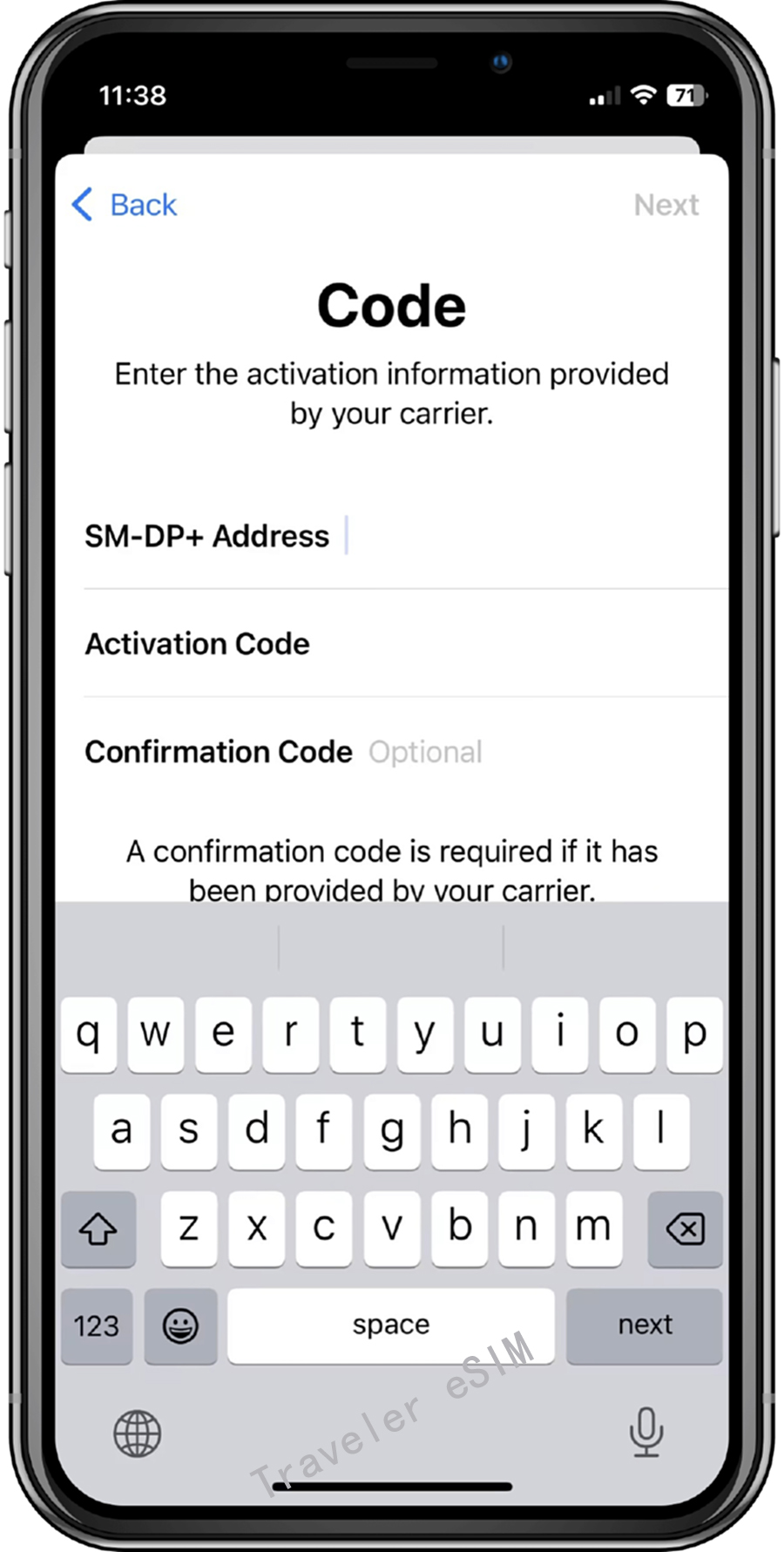
Guide d'installation Traveler eSIM
Étapes d'installation iOS 16
Remarque : Ne pas interrompre le processus d'installation. Avant l'installation, assurez-vous que l'appareil dispose d'une connexion Internet stable.
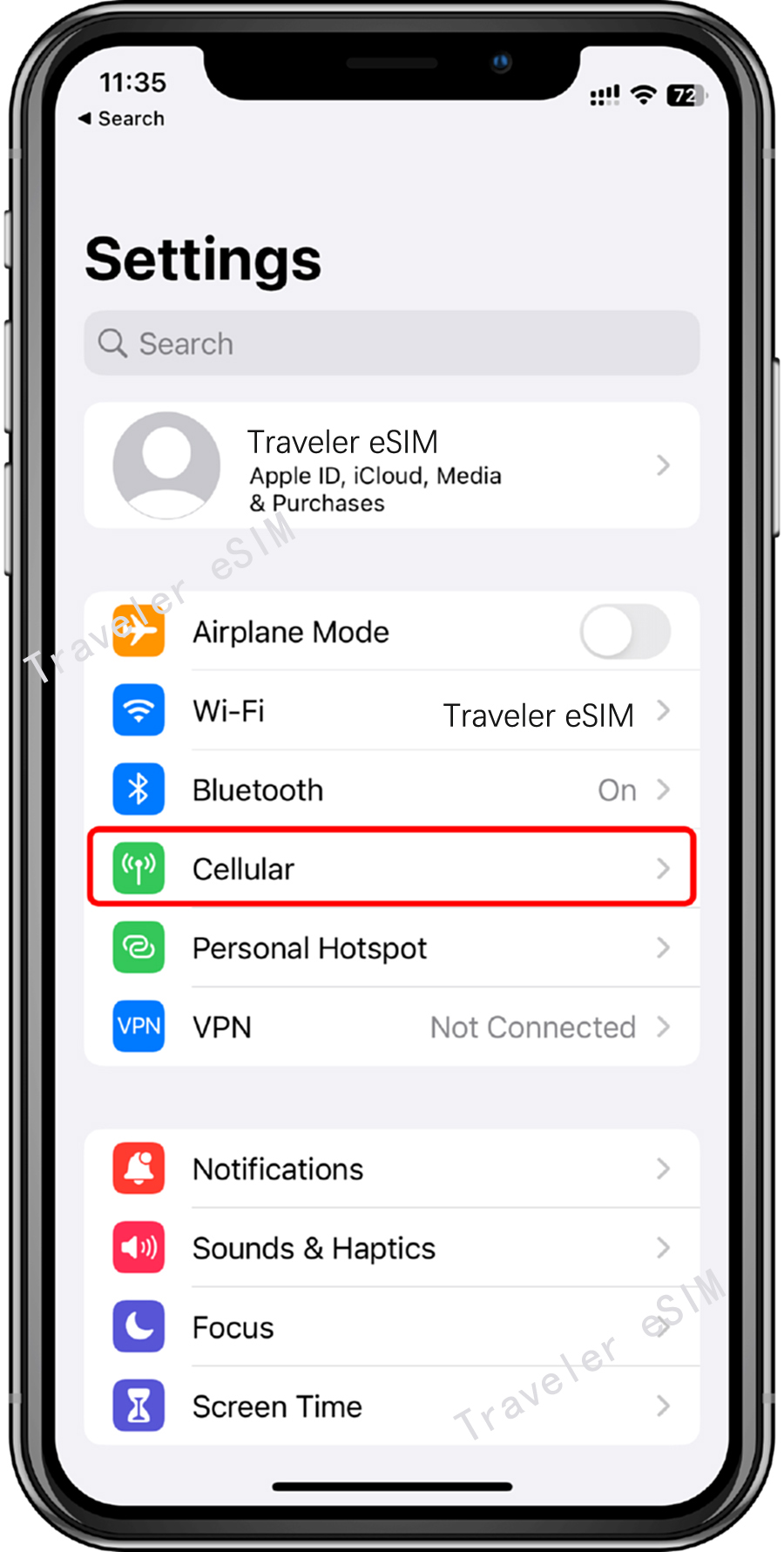
Étape 01
① Allez à la page « Réglages » et appuyez sur « Cellulaire ».
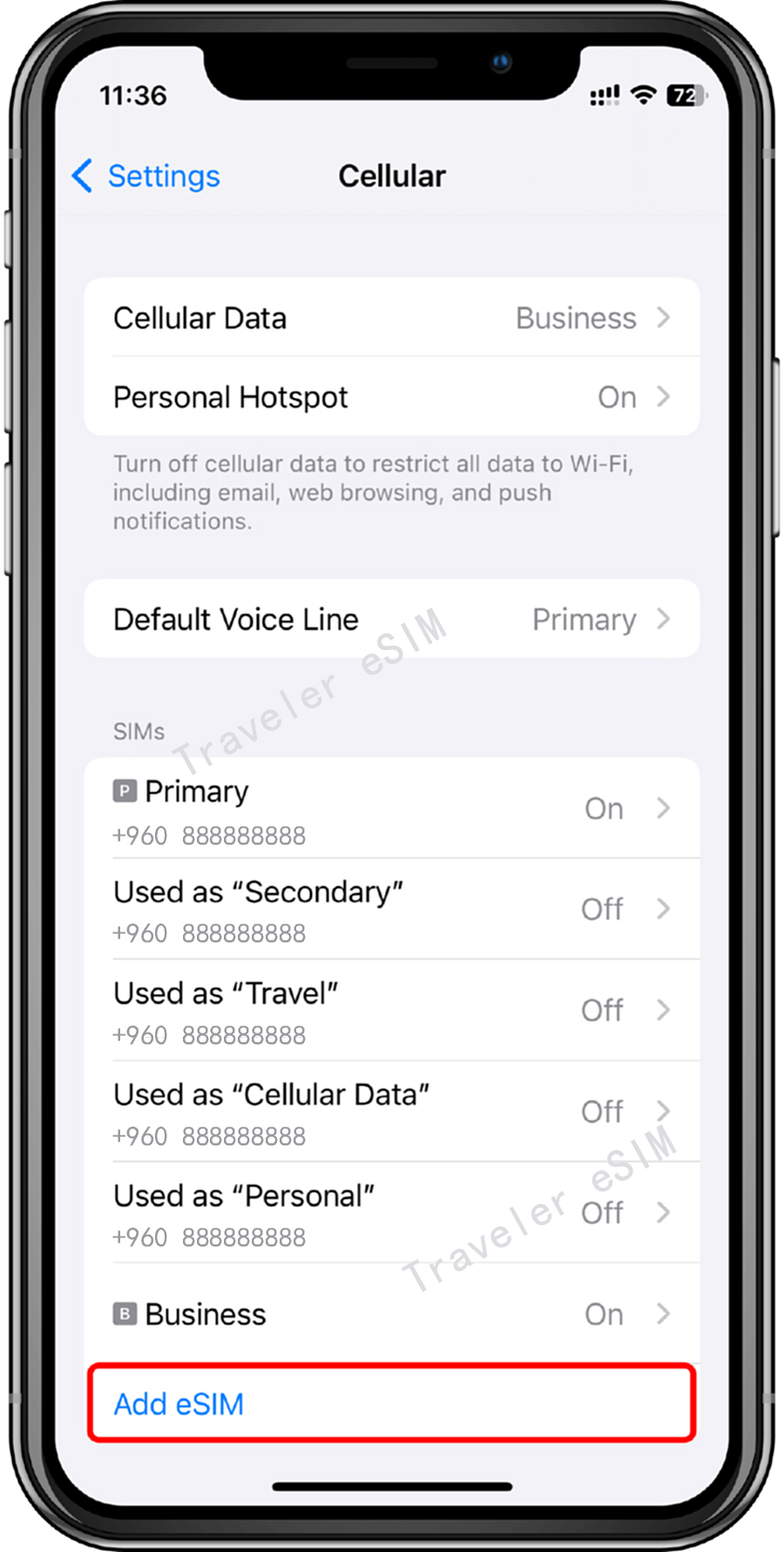
Étape 02
② Appuyez sur « Ajouter eSIM » ou « Configurer le numéro cellulaire ».
Étape 03
③ Appuyez sur « Utiliser le code QR ».
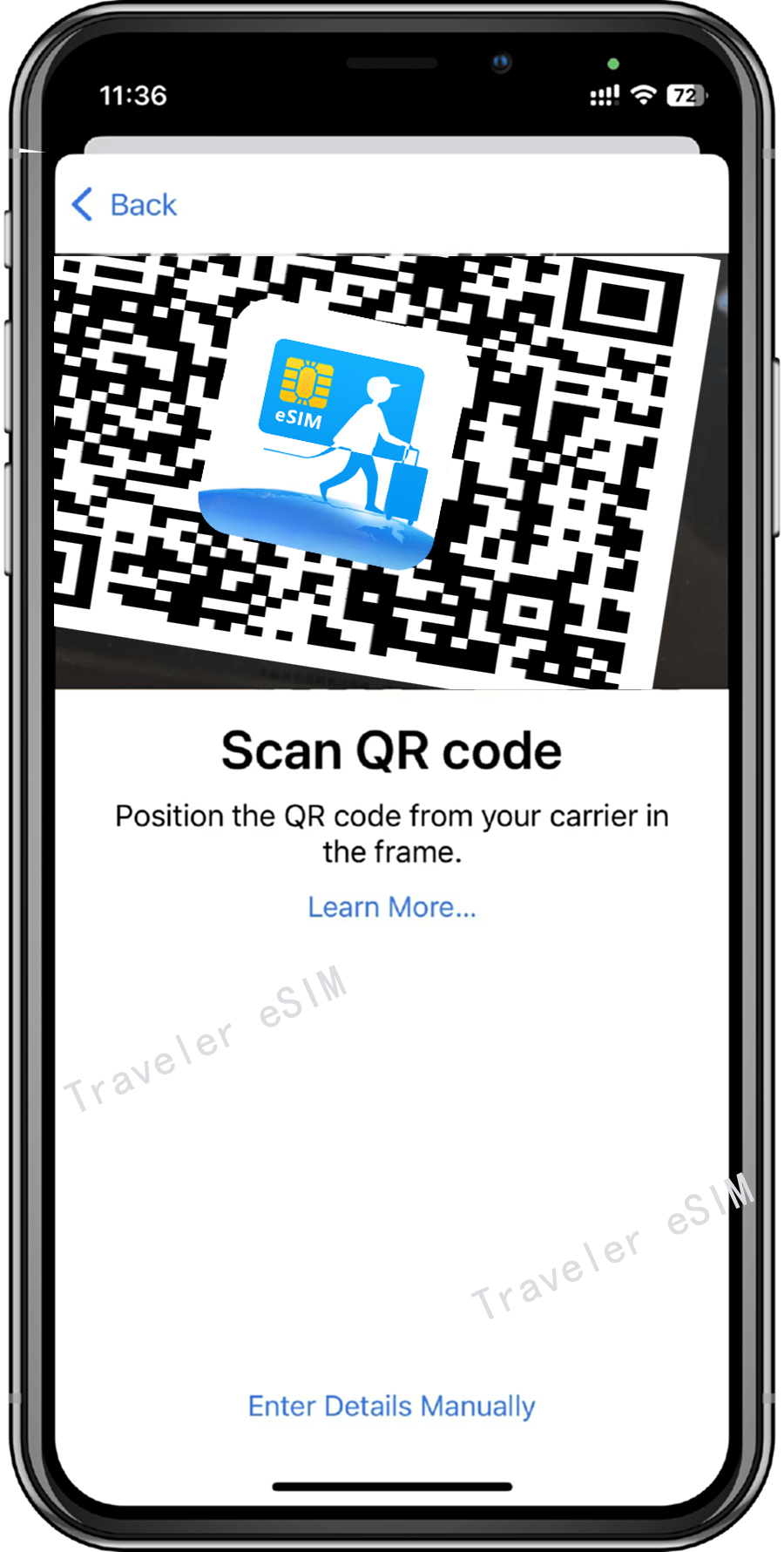
Étape 04
④ Scannez le code QR fourni sur l'application Traveler eSIM, puis appuyez deux fois sur « Continuer » et patientez un instant. Votre eSIM se connectera au réseau, ce qui peut prendre quelques minutes, puis appuyez sur « Terminé ».