Guide d’installation de l’eSIM pour voyageurs
Étapes d'installation du Google Pixel
Remarque : Ne pas interrompre le processus d’installation. Avant l’installation, assurez-vous que l’appareil dispose d’une connexion Internet stable.
Étape 01
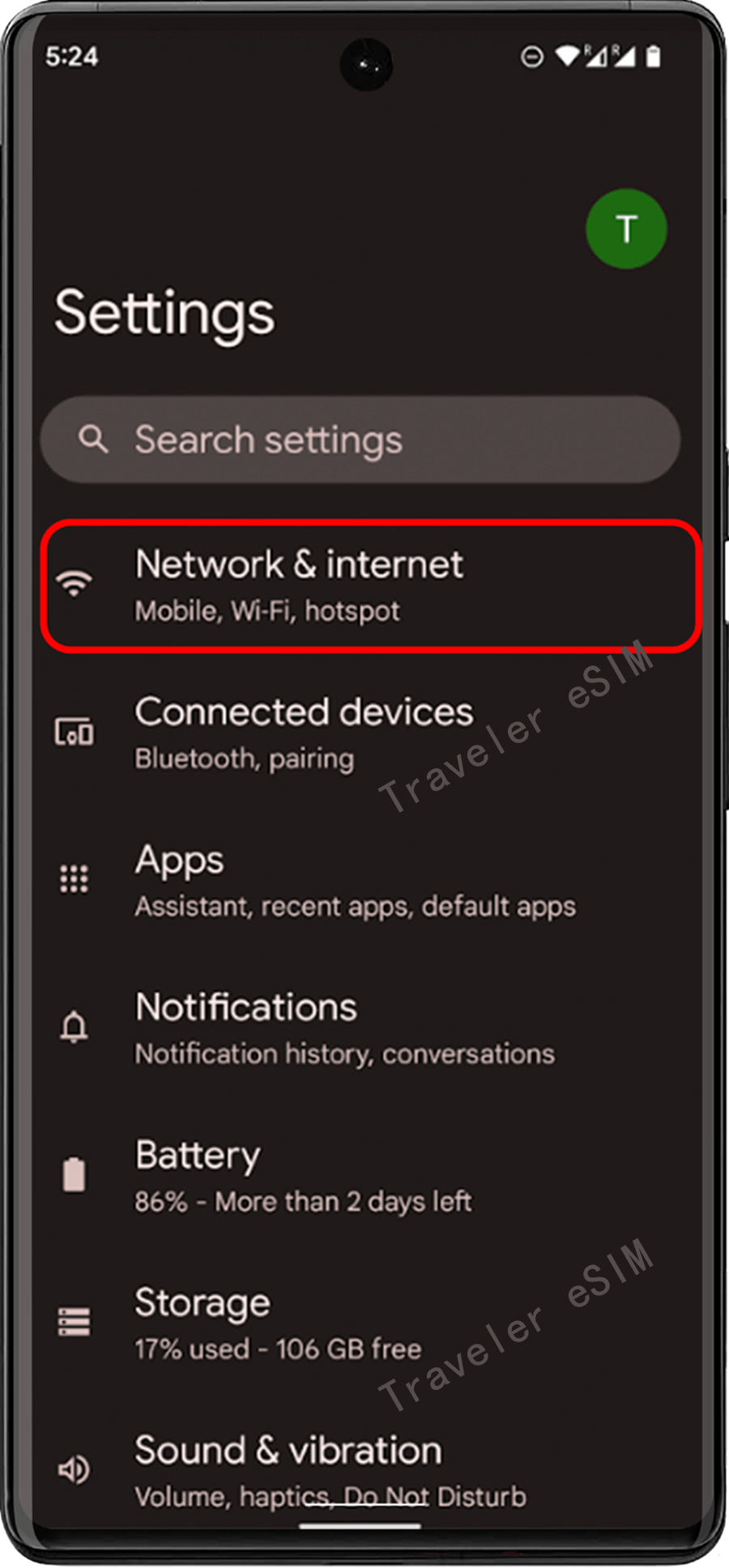
① Allez dans les « Paramètres » de l’appareil et appuyez sur « Réseau & Internet ».
Étape 02
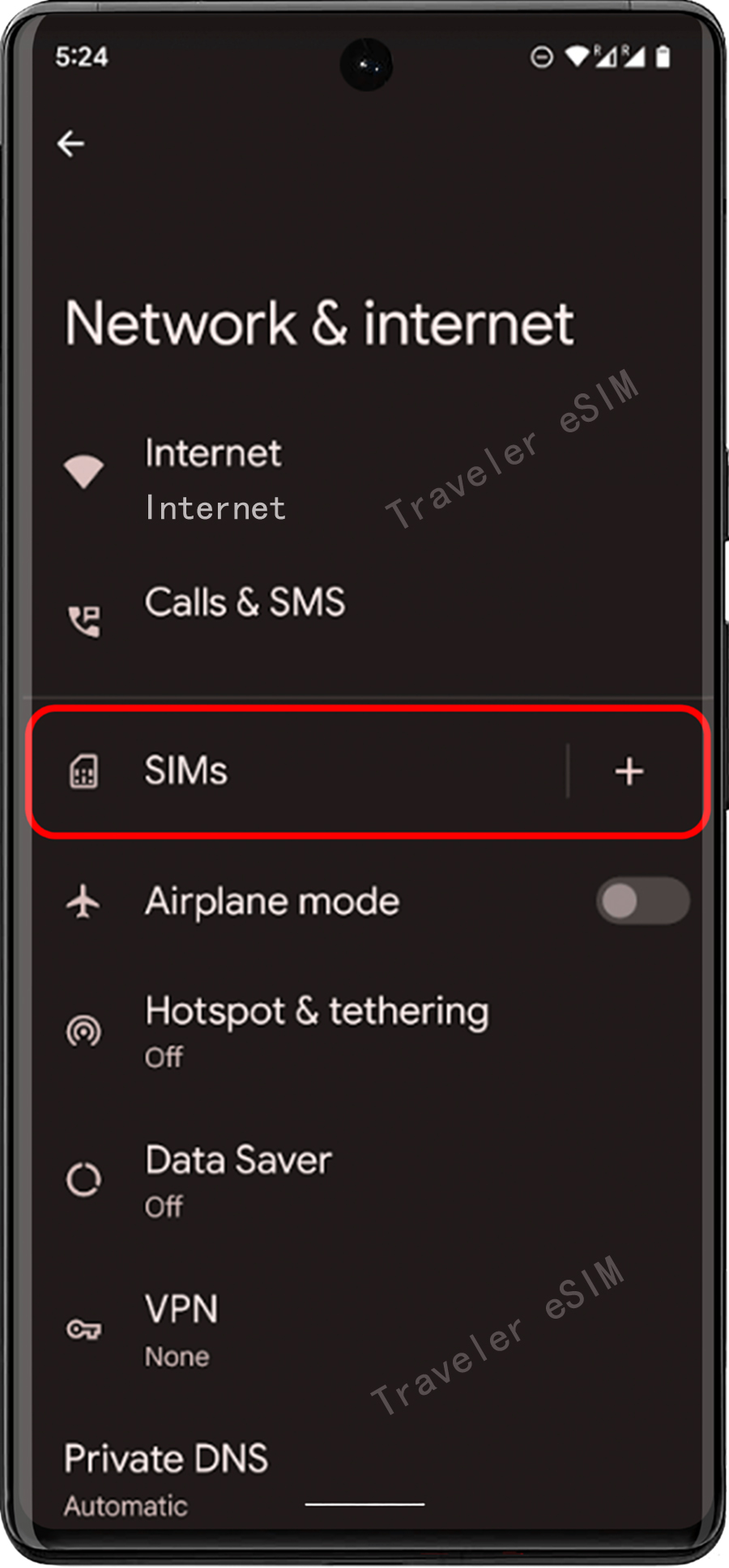
② Trouvez « SIM » et appuyez sur le bouton « + » pour ajouter.
Étape 03
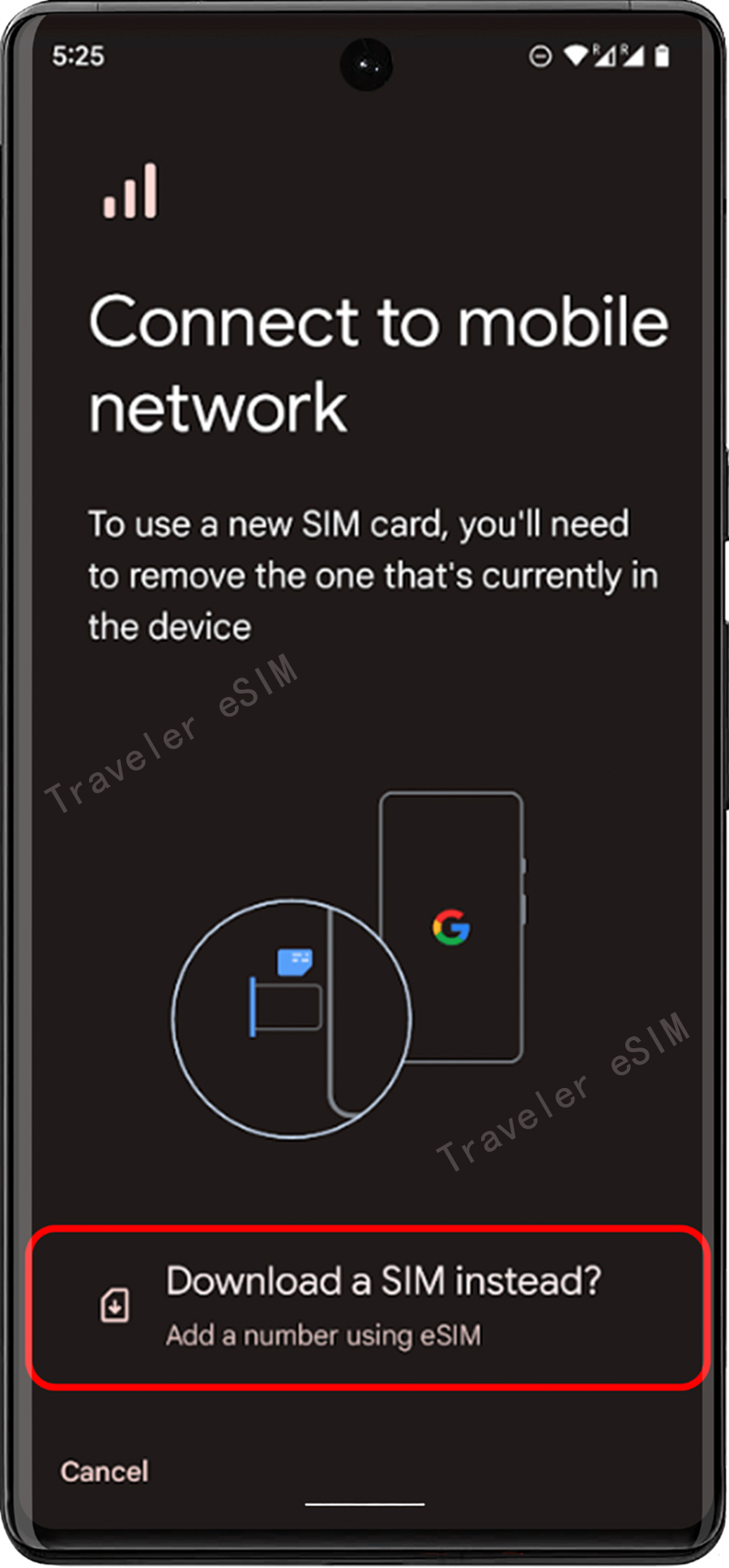
③ Appuyez sur « Basculer vers la SIM en cours de téléchargement ? »
Étape 04
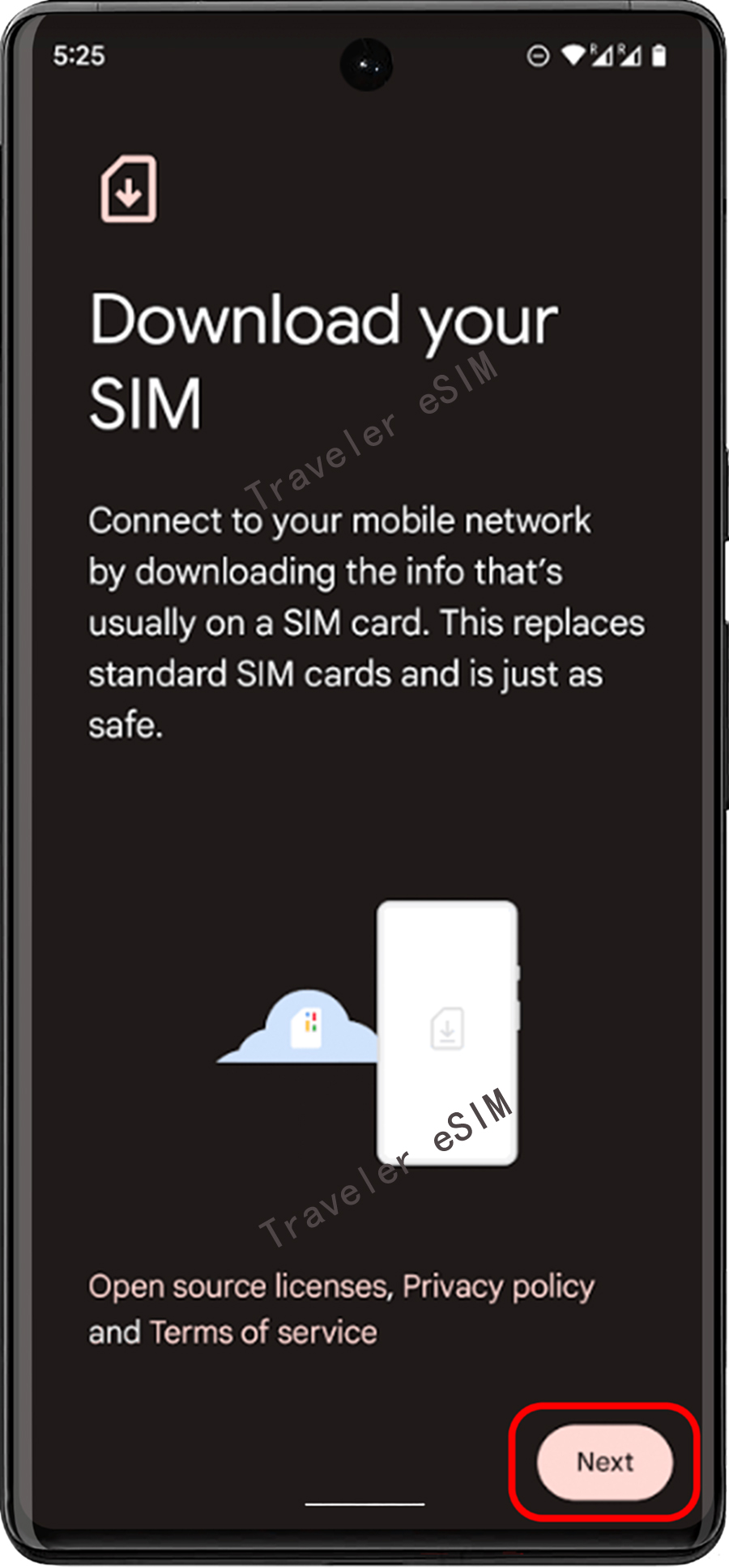
④ Accédez à la page affichant le téléchargement de l’eSIM, puis appuyez sur le bouton « Suivant ». L’appareil vérifiera les informations réseau.
Étape 05
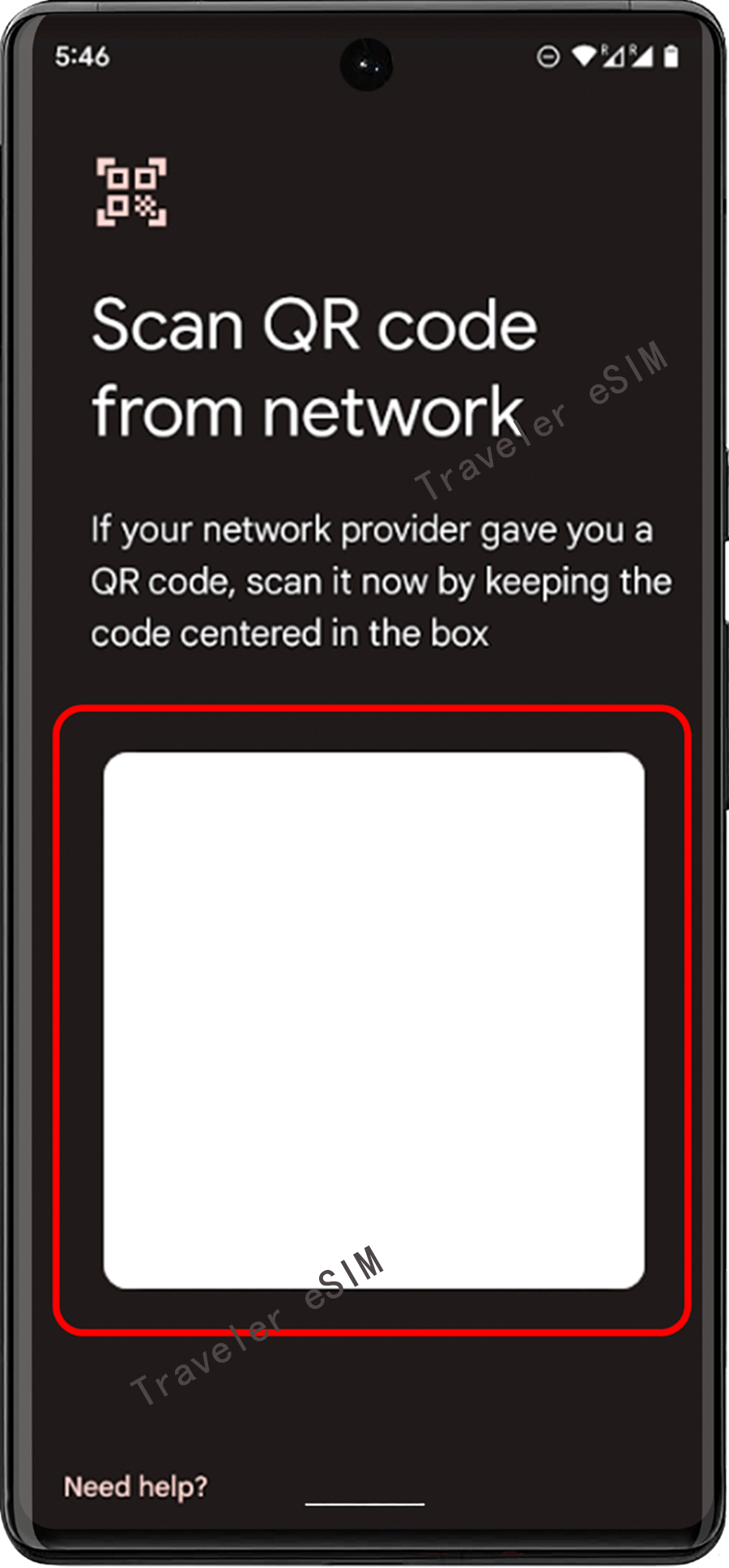
⑤ Affichez le code QR sur un autre appareil ou utilisez une version imprimée, puis scannez-le avec votre appareil en vous assurant que la zone du code QR est bien dans les lignes guides pour éviter un téléchargement incomplet.
Étape 06
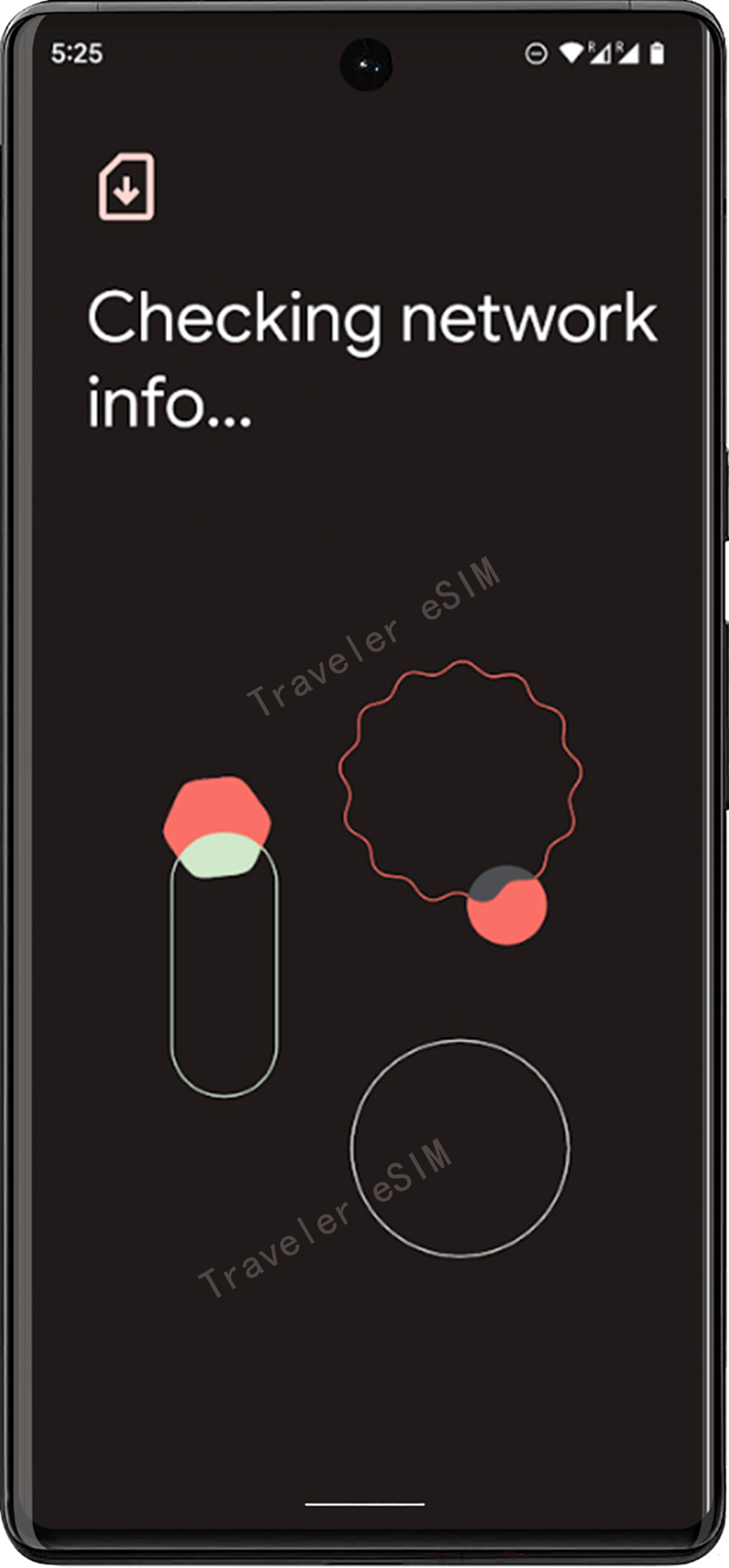
⑥ Après le scan réussi du code QR, le réseau sera vérifié à nouveau.
Étape 07
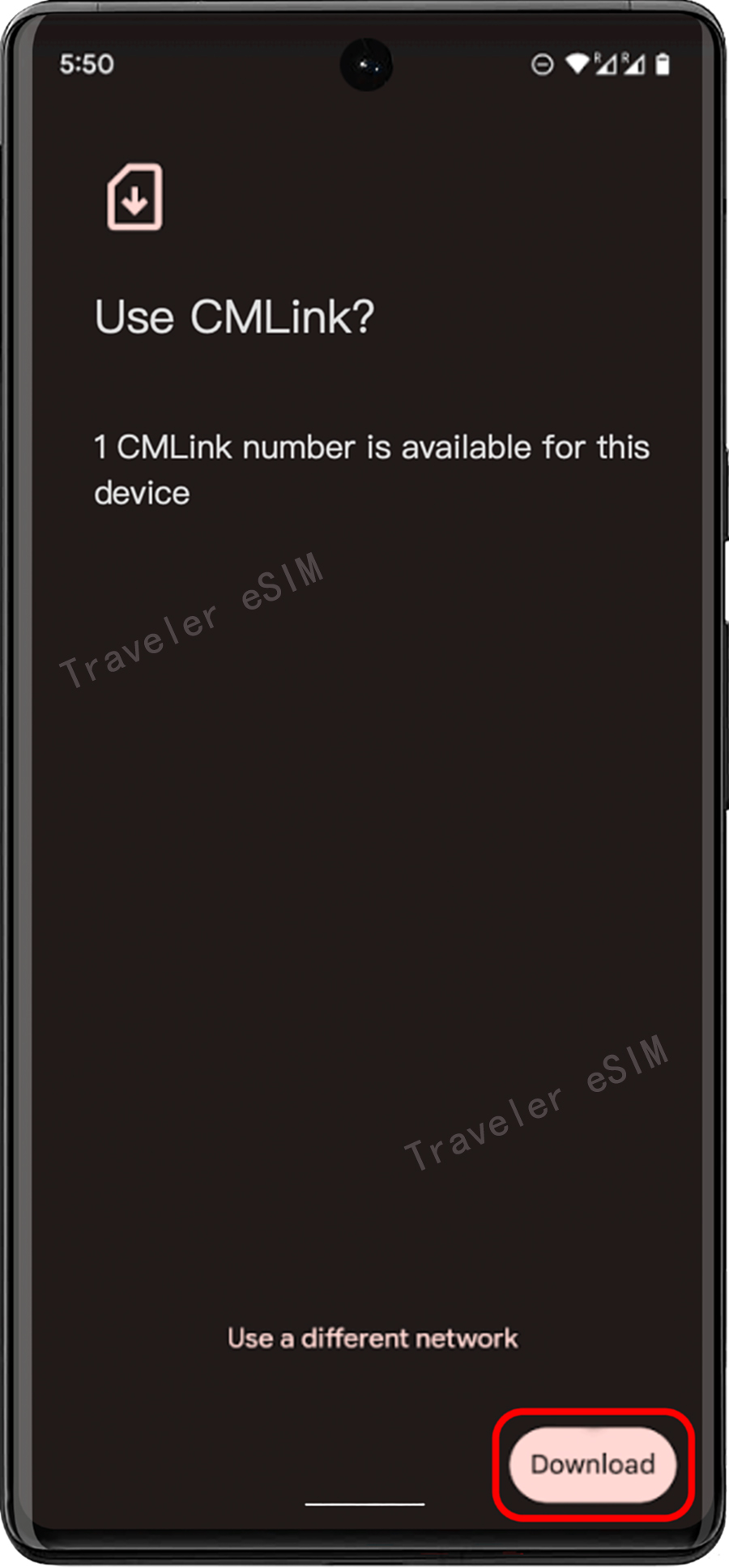
⑦ Après avoir vérifié le réseau, appuyez sur le bouton « Télécharger » et confirmez s’il s’agit de l’eSIM que vous souhaitez ajouter.
Étape 08
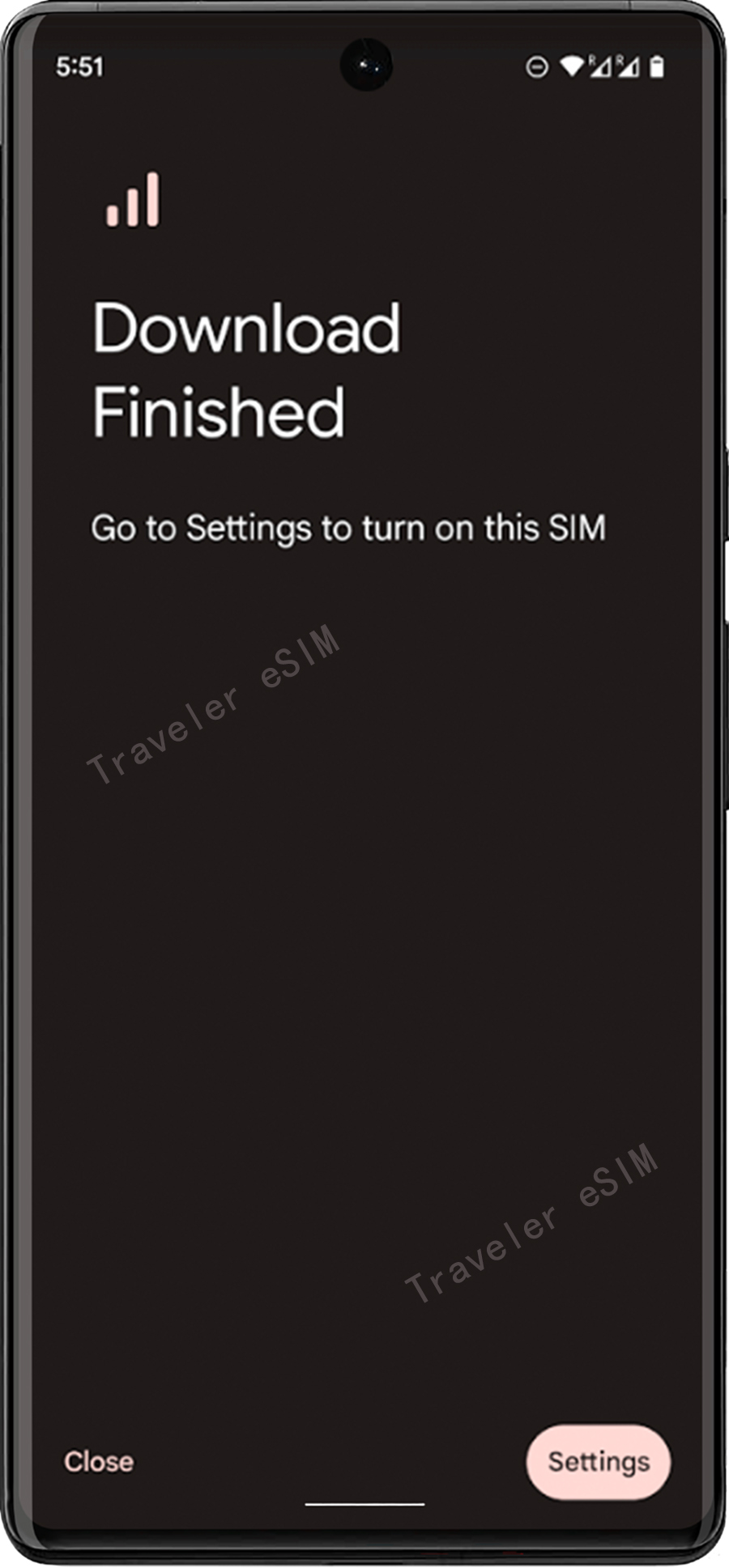
⑧ Après un téléchargement et une installation réussis, vous verrez la page « Téléchargement terminé ».