여행자 eSIM 설치 가이드
구글 픽셀 설치 단계
참고: 설치 과정을 중단하지 마세요. 설치 전에 기기가 안정적인 인터넷 연결 상태인지 확인하세요.
단계 01
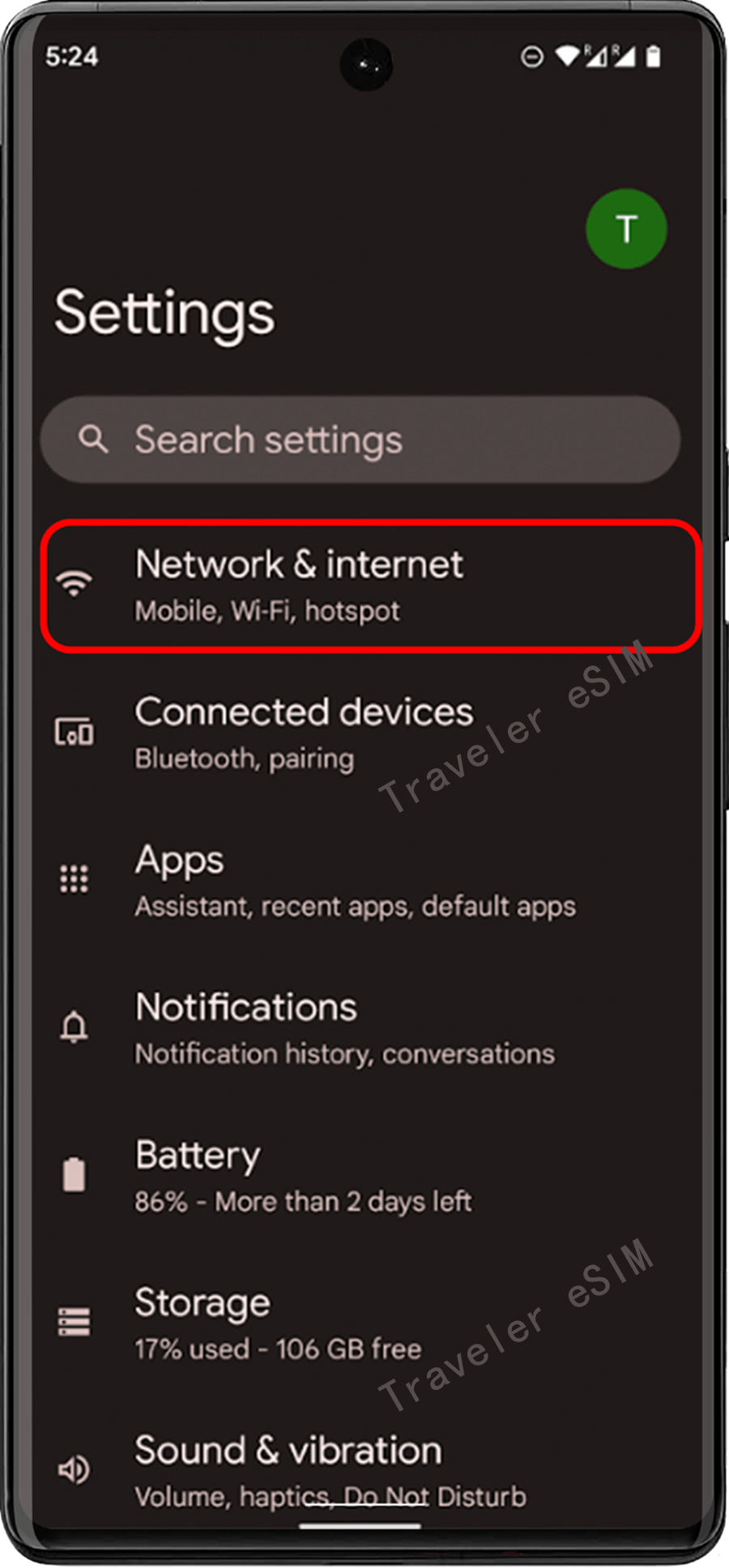
① 기기의 "설정"으로 이동하여 "네트워크 및 인터넷"을 탭하세요.
단계 02
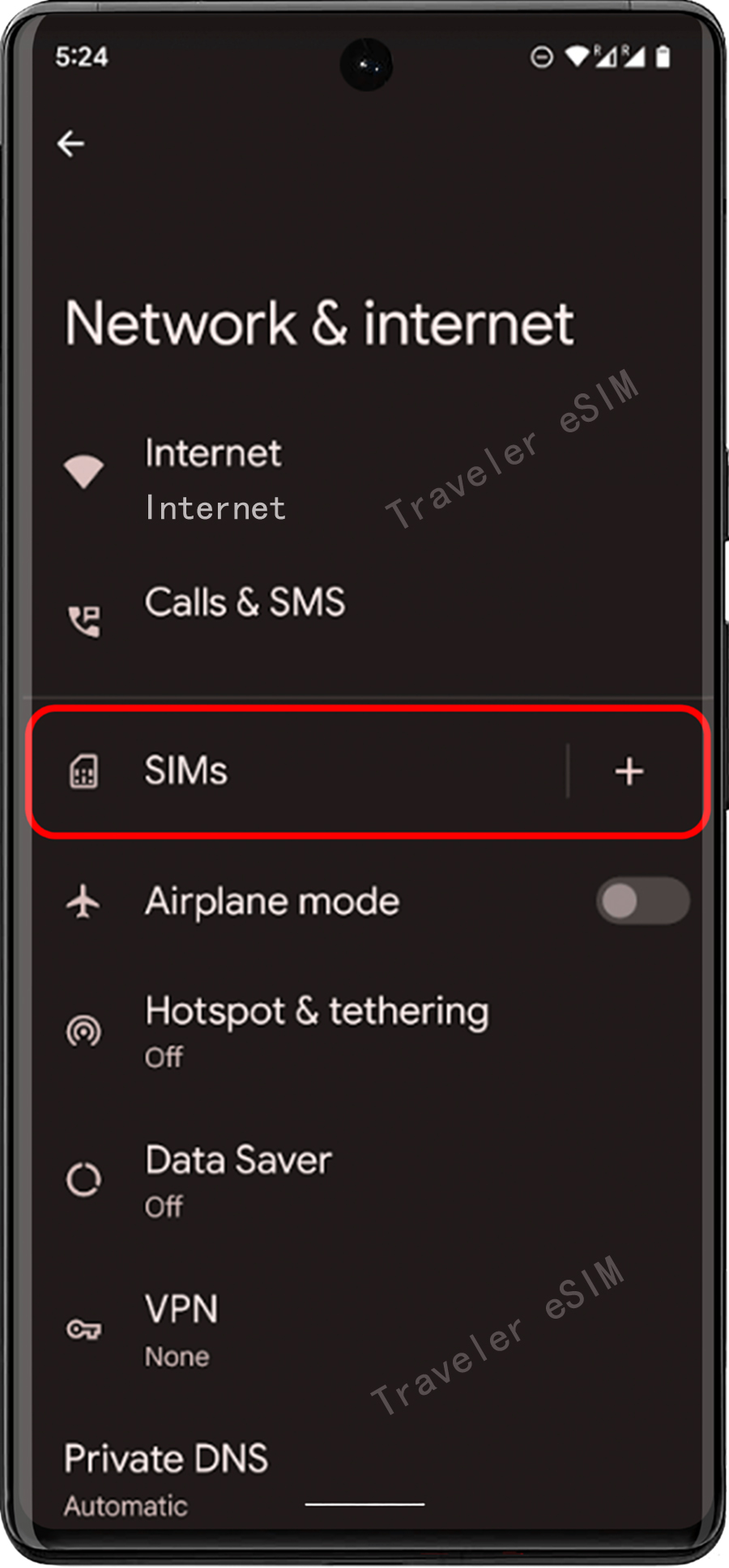
② "SIM"을 찾아 "+" 추가 버튼을 탭하세요.
단계 03
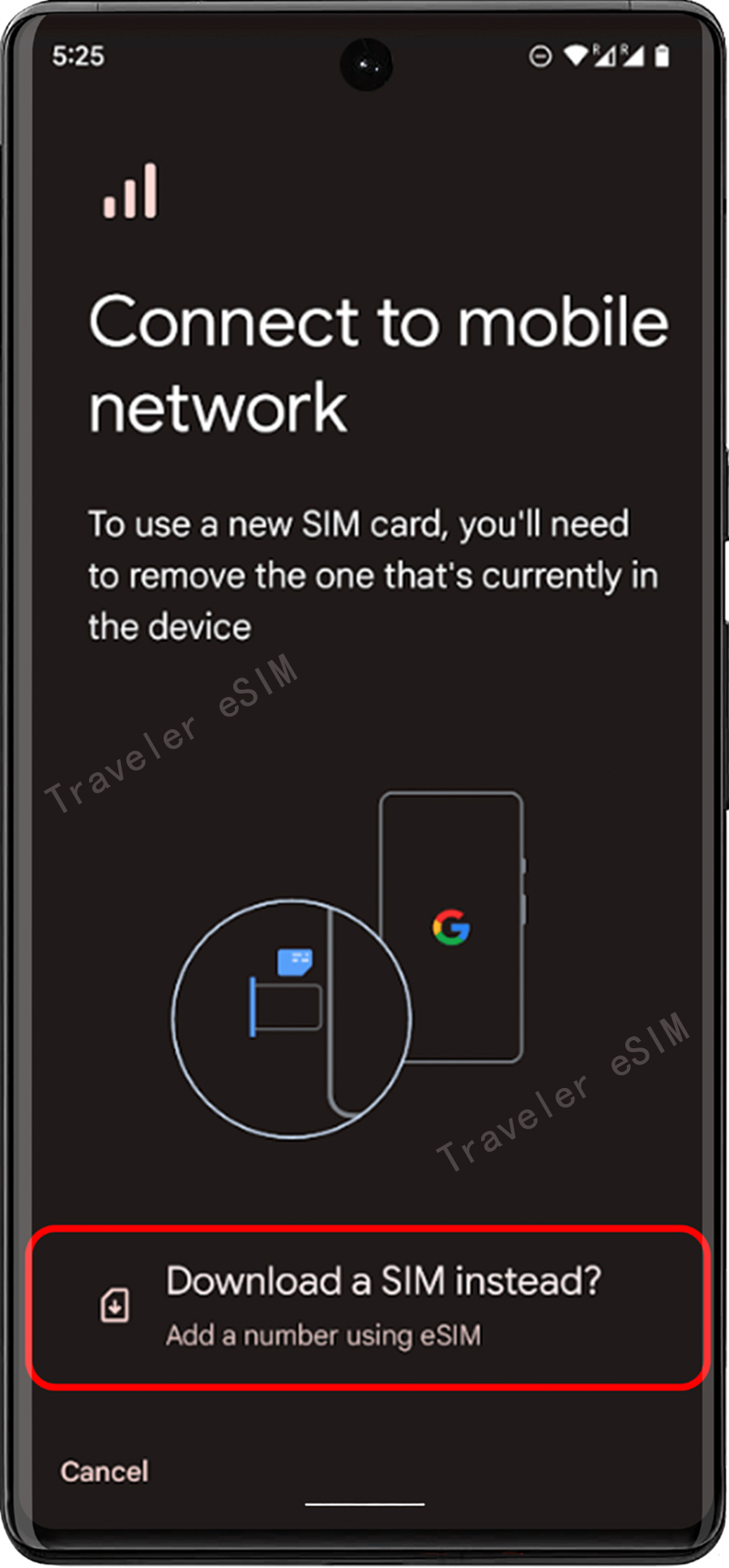
③ "다운로드 중인 SIM으로 전환?"을 탭하세요
단계 04
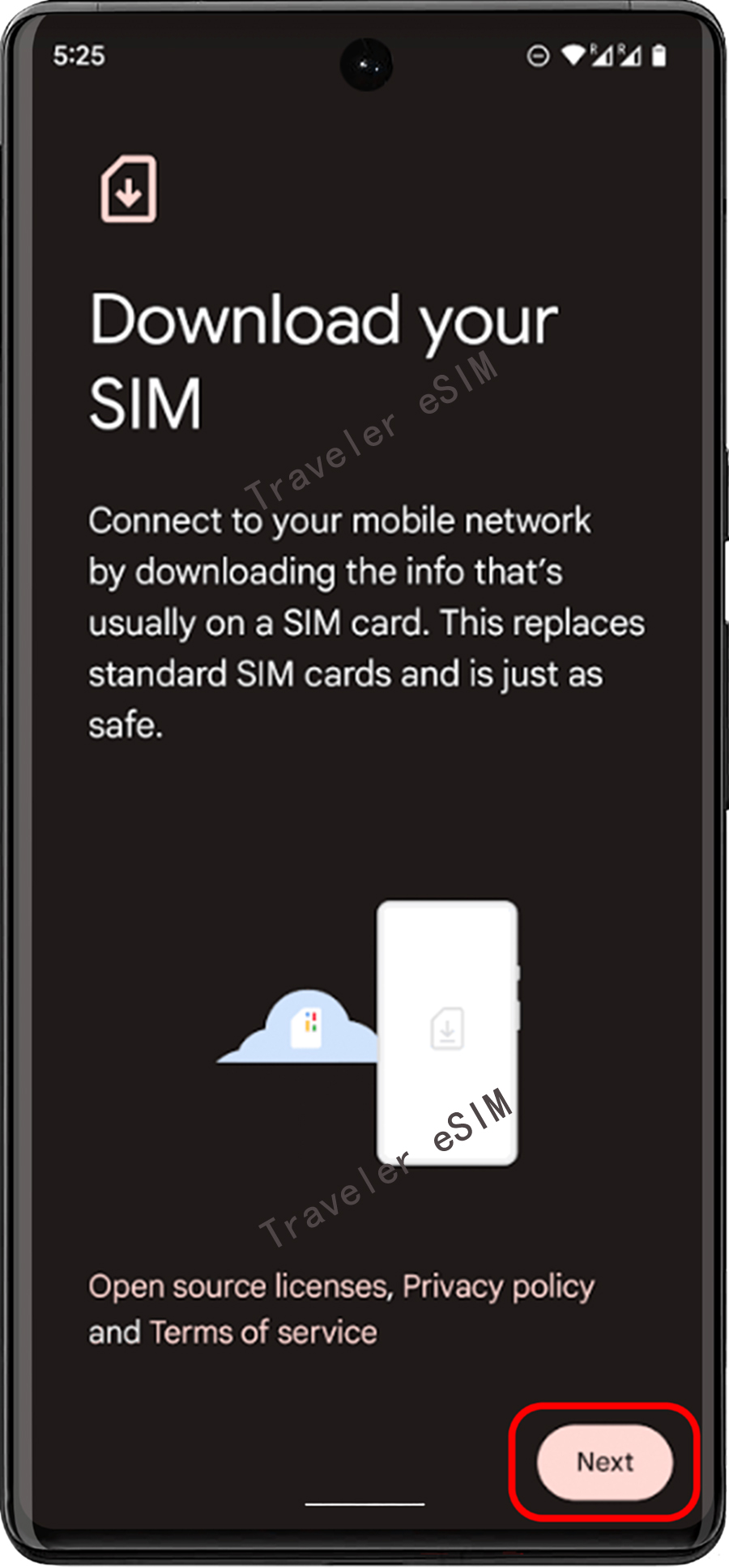
④ eSIM 다운로드 페이지로 이동한 후 "다음" 버튼을 탭하세요. 기기가 네트워크 정보를 확인합니다.
단계 05
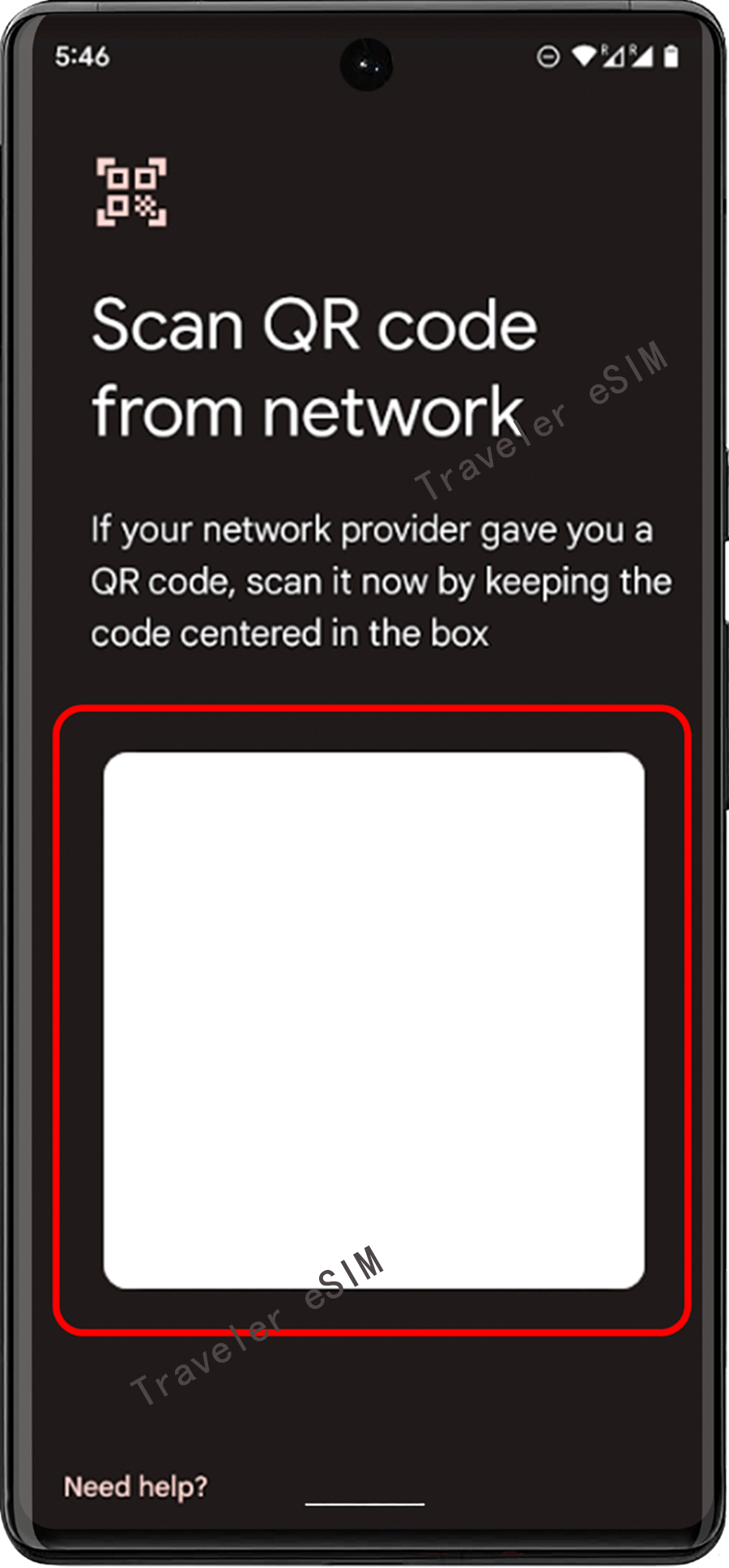
⑤ 다른 기기에서 QR 코드를 표시하거나 인쇄된 코드를 사용한 후, 기기로 스캔하고 QR 코드 영역이 가이드라인 내에 있는지 확인하여 다운로드가 불완전하지 않도록 하세요.
단계 06
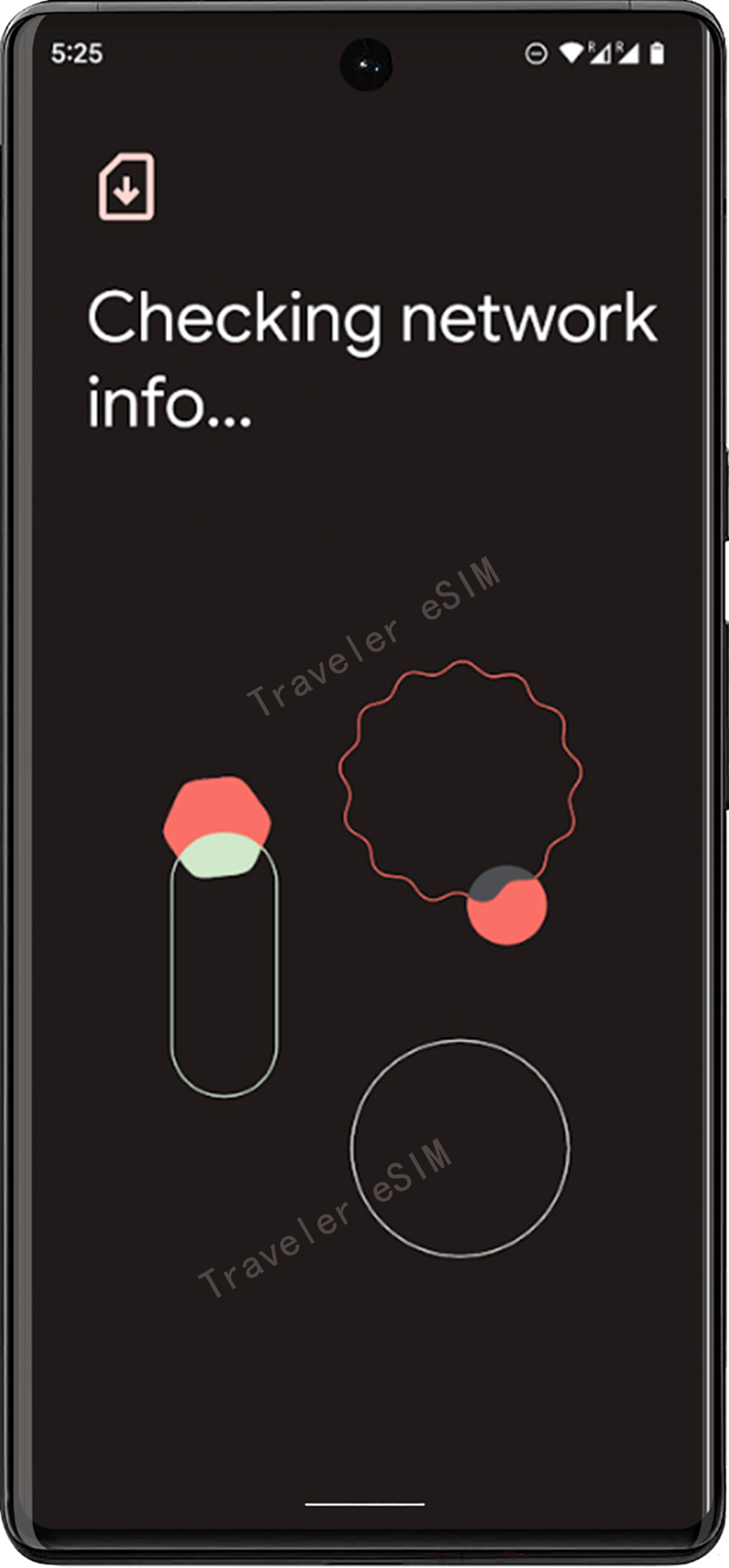
⑥ QR 코드가 성공적으로 스캔되면 네트워크가 다시 확인됩니다.
단계 07
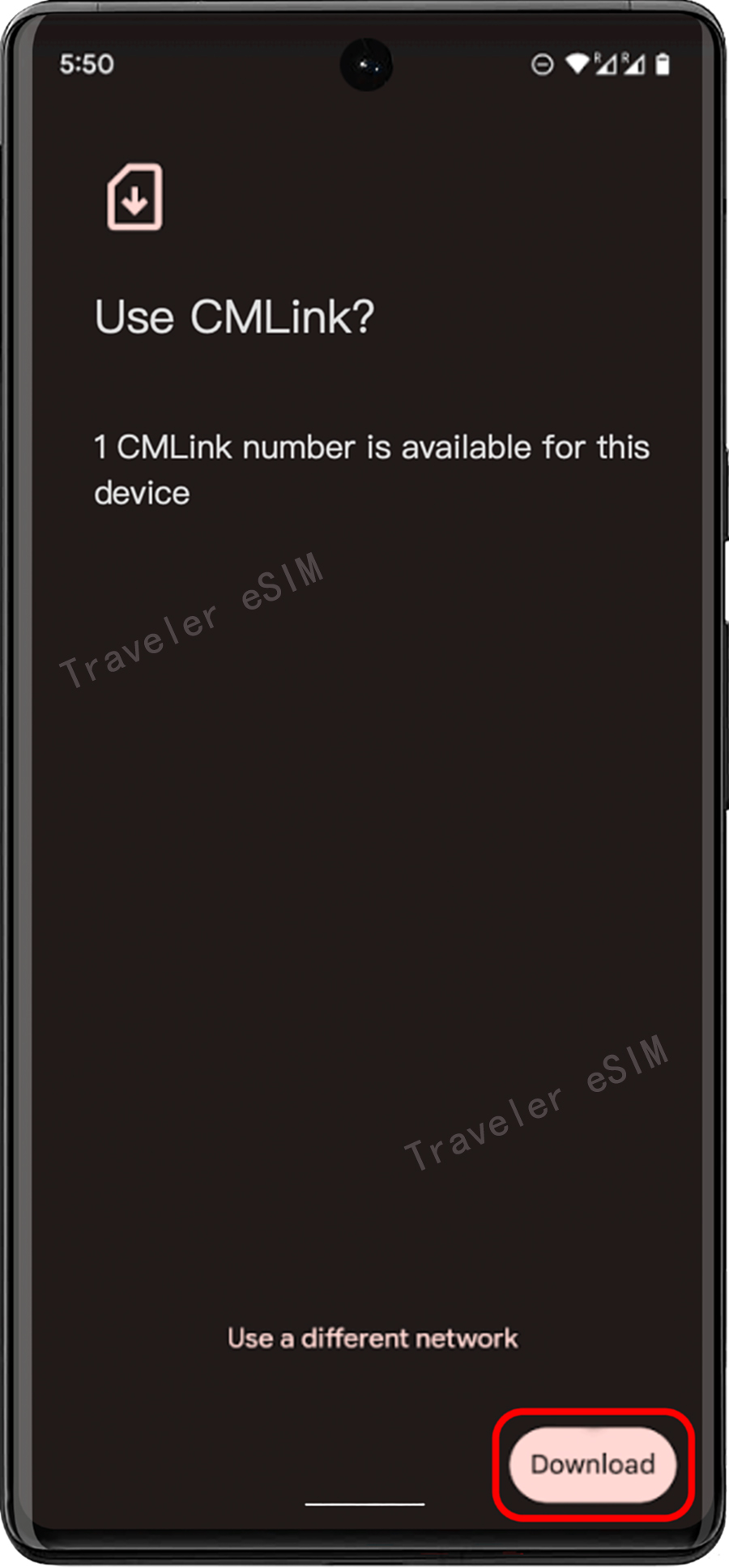
⑦ 네트워크를 확인한 후 "다운로드" 버튼을 탭하고 추가하려는 eSIM인지 확인하세요.
단계 08
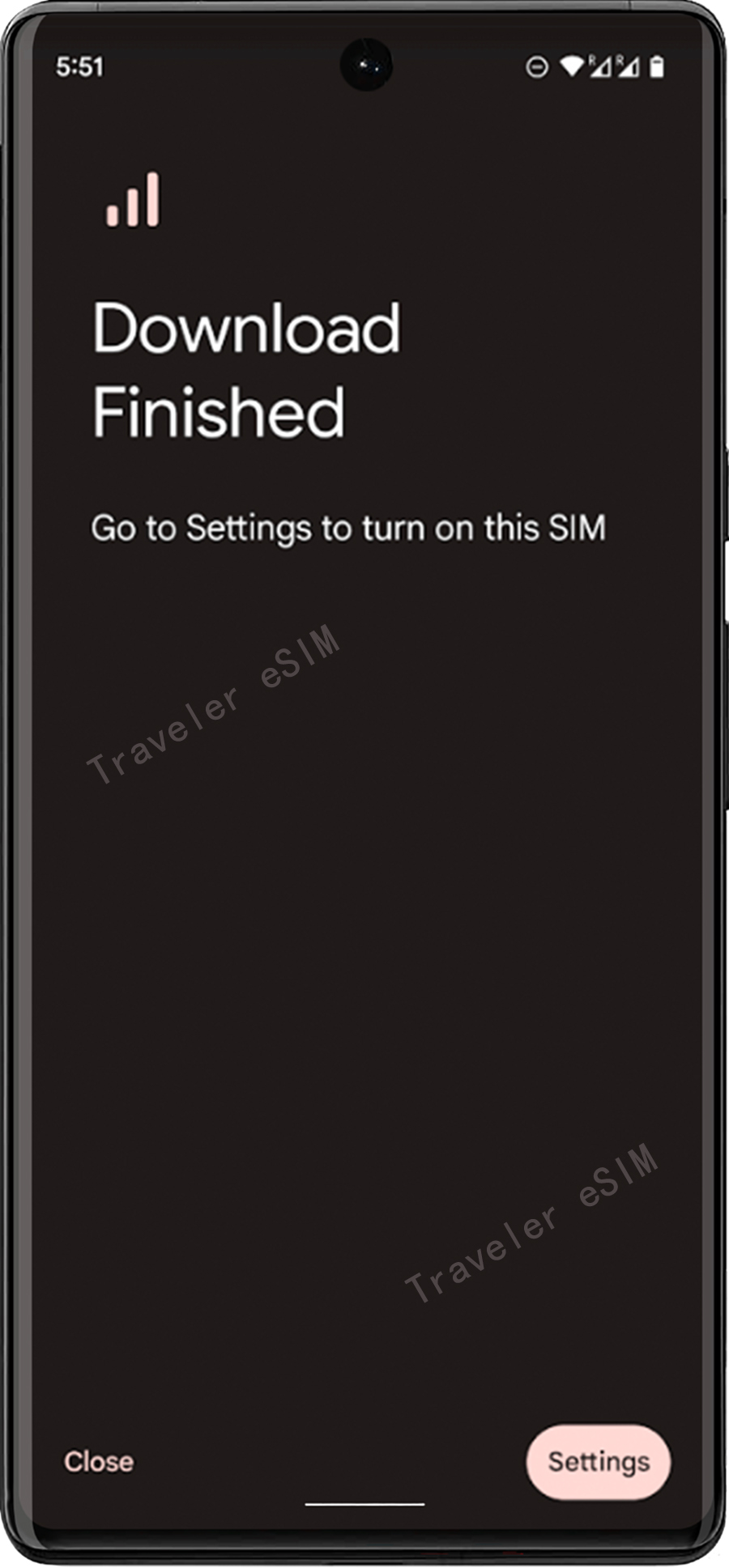
⑧ 다운로드 및 설치가 성공적으로 완료되면 "다운로드 완료" 페이지가 표시됩니다.