Traveler eSIM インストールガイド
Google Pixel インストール手順
注意:インストールプロセスを中断しないでください。インストール前に、デバイスが安定したインターネット接続を持っていることを確認してください。
ステップ 01
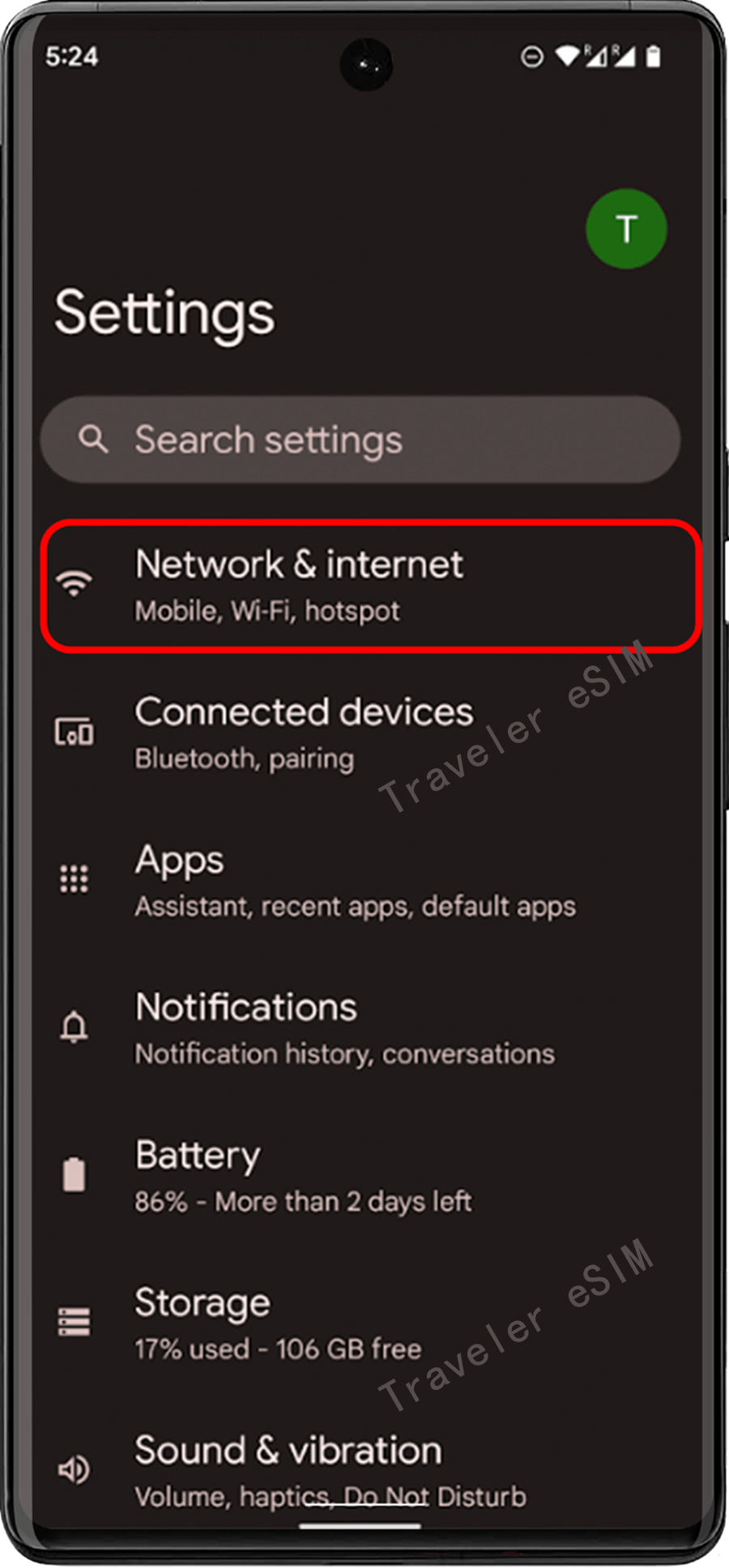
① デバイスの「設定」を開き、「ネットワークとインターネット」をタップします。
ステップ 02
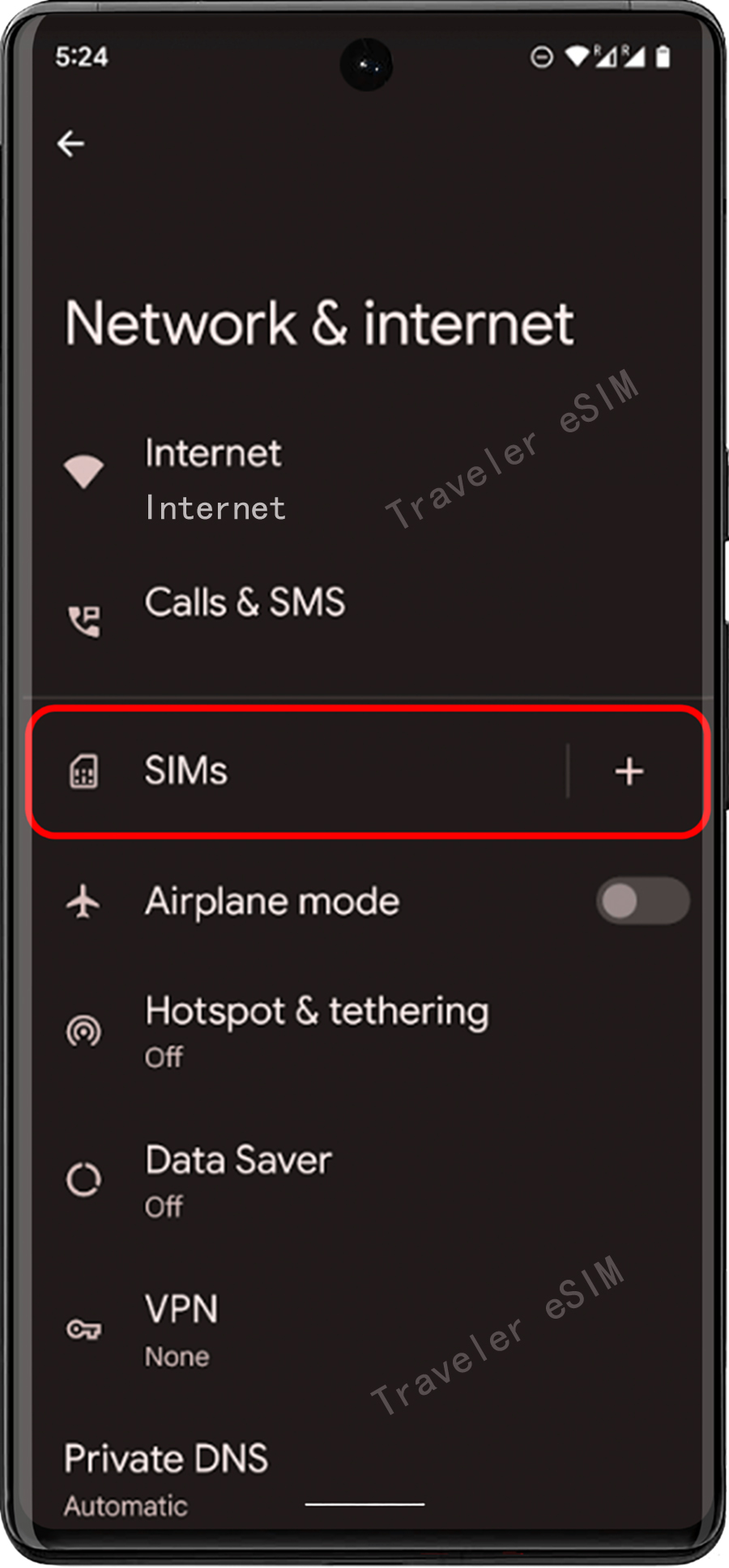
② 「SIM」を見つけて、「+」追加ボタンをタップします。
ステップ 03
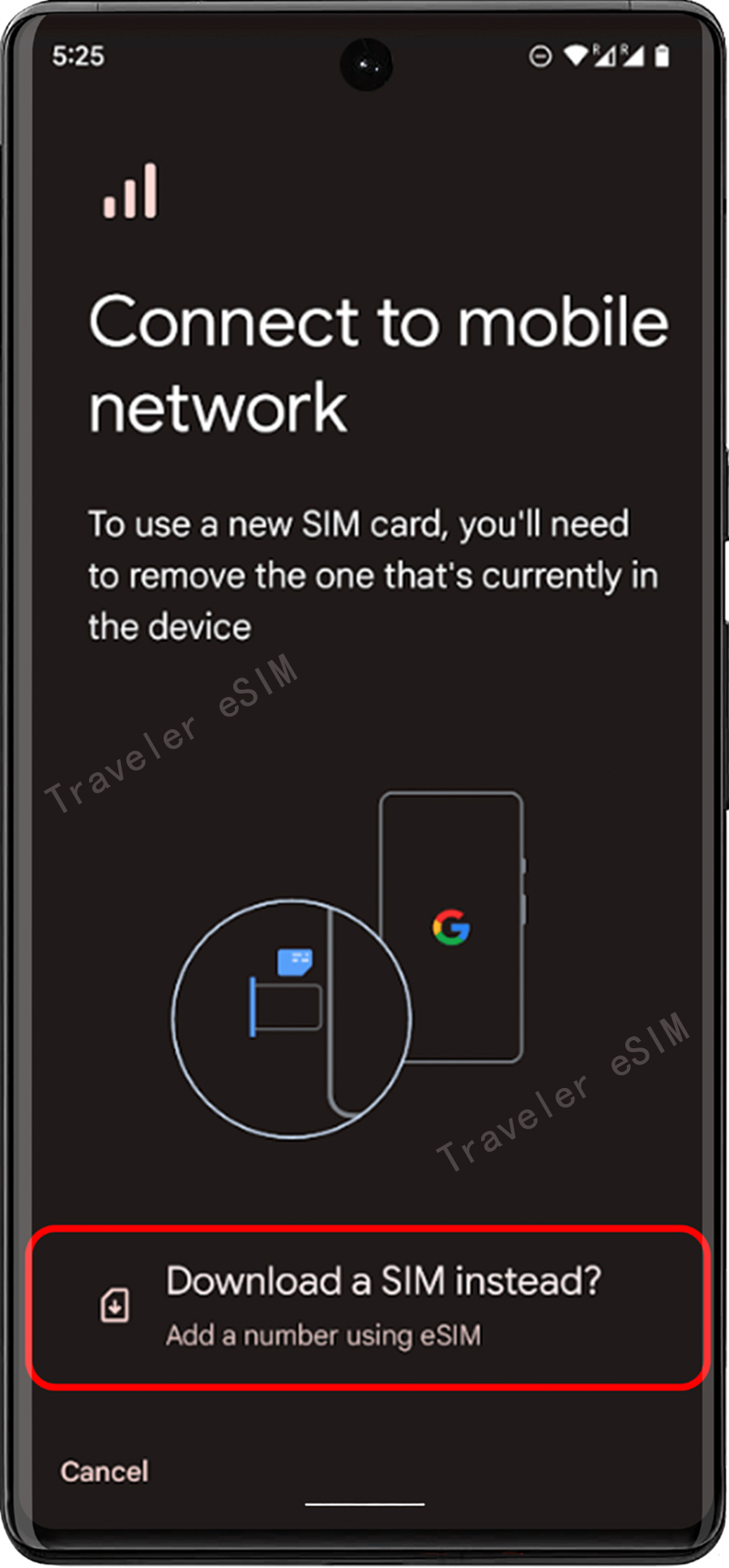
③ 「SIMをダウンロードに切り替えますか?」をタップします。
ステップ 04
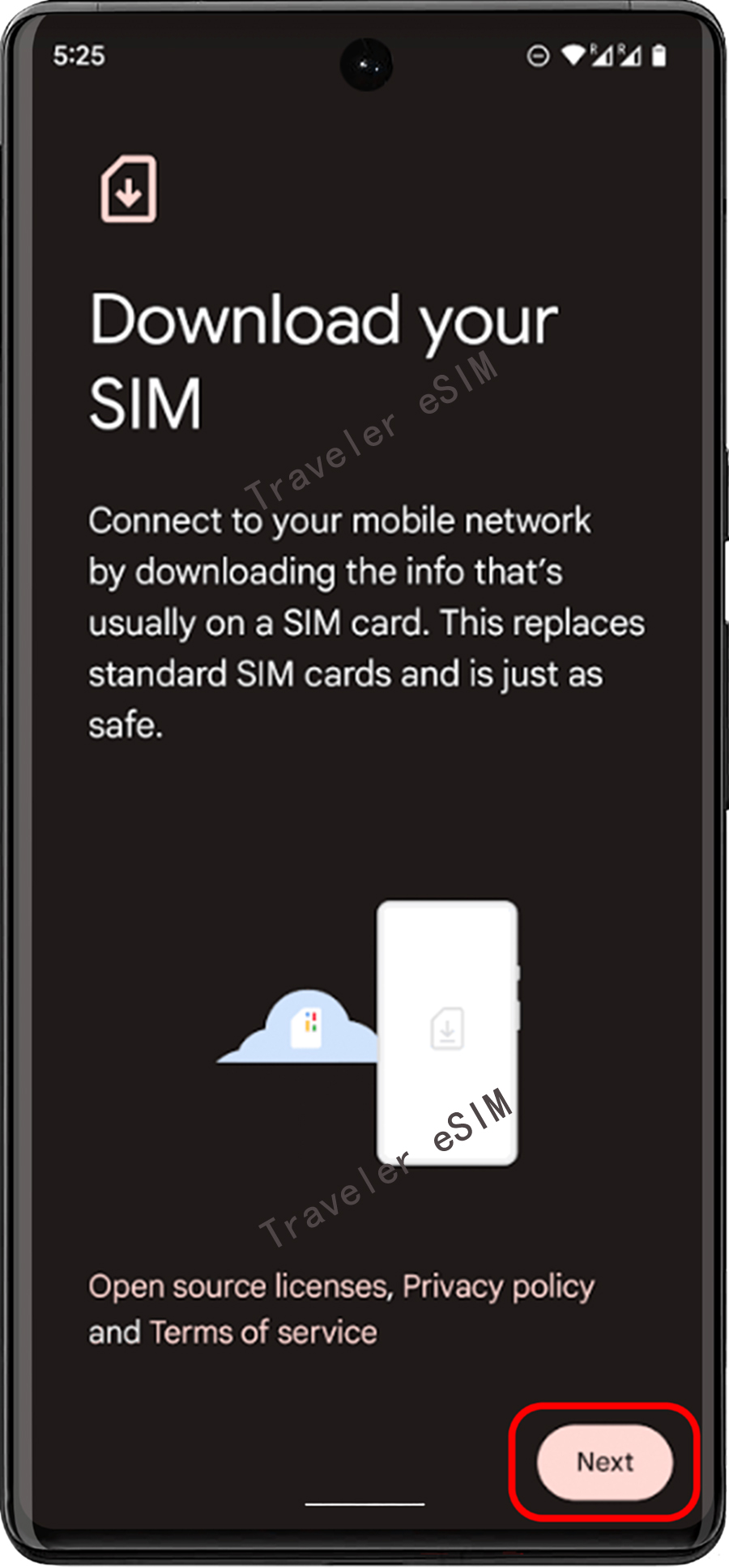
④ eSIMのダウンロードが表示されているページに移動し、「次へ」ボタンをタップします。デバイスがネットワーク情報を確認します。
ステップ 05
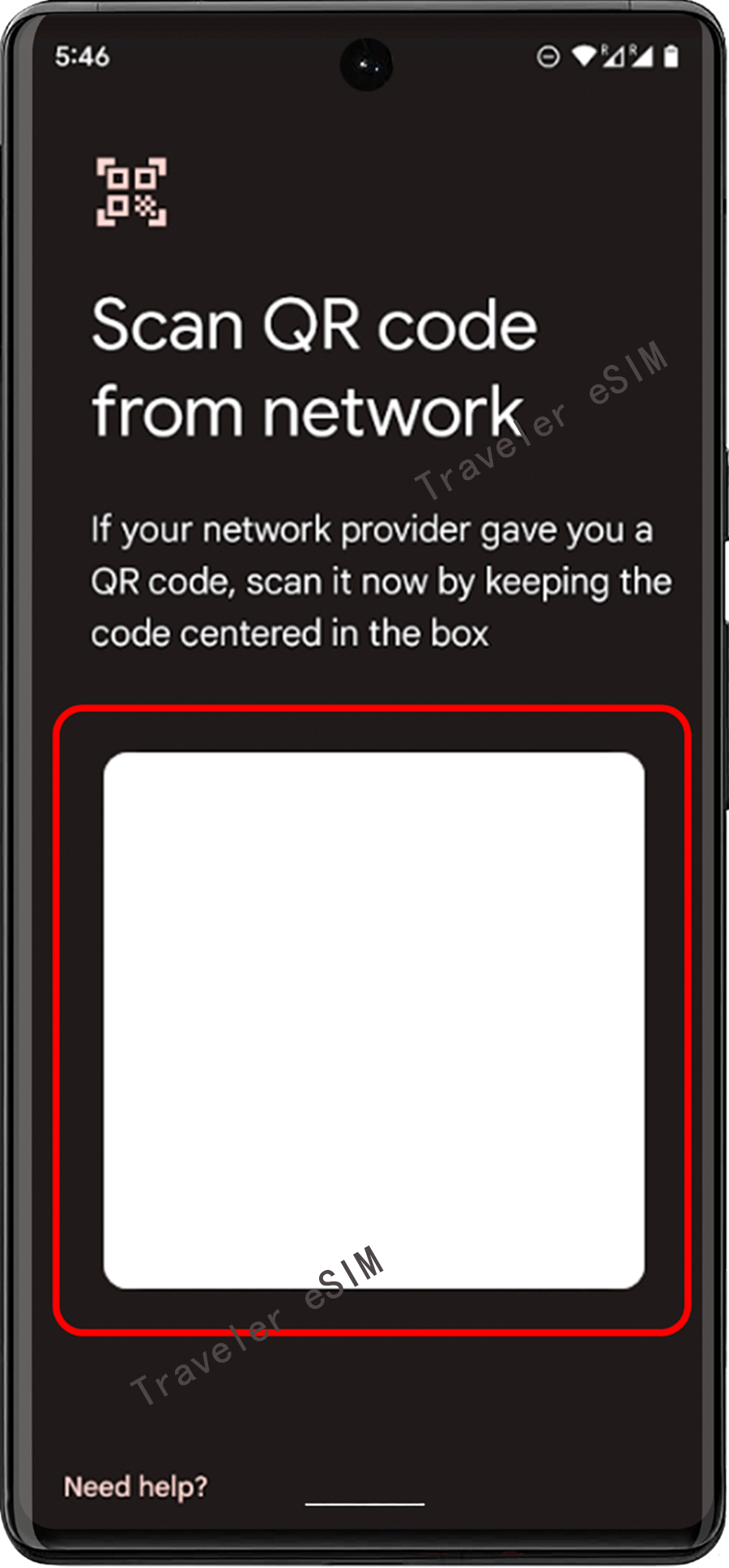
⑤ QRコードを別のデバイスに表示するか印刷したものを用意し、デバイスでスキャンします。不完全なダウンロードを避けるため、QRコードの領域がガイドライン内にあることを確認してください。
ステップ 06
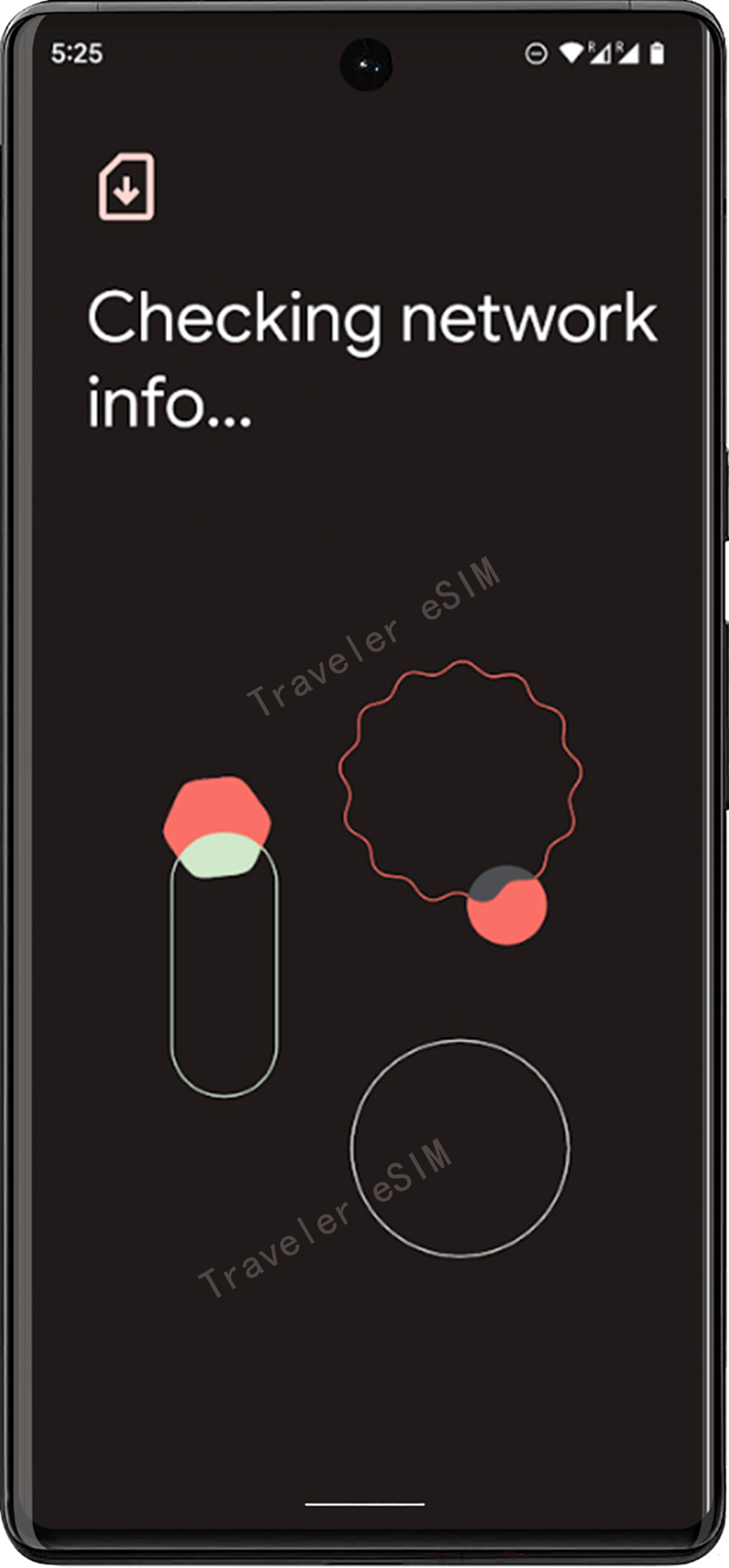
⑥ QRコードが正常にスキャンされると、ネットワークが再度確認されます。
ステップ 07
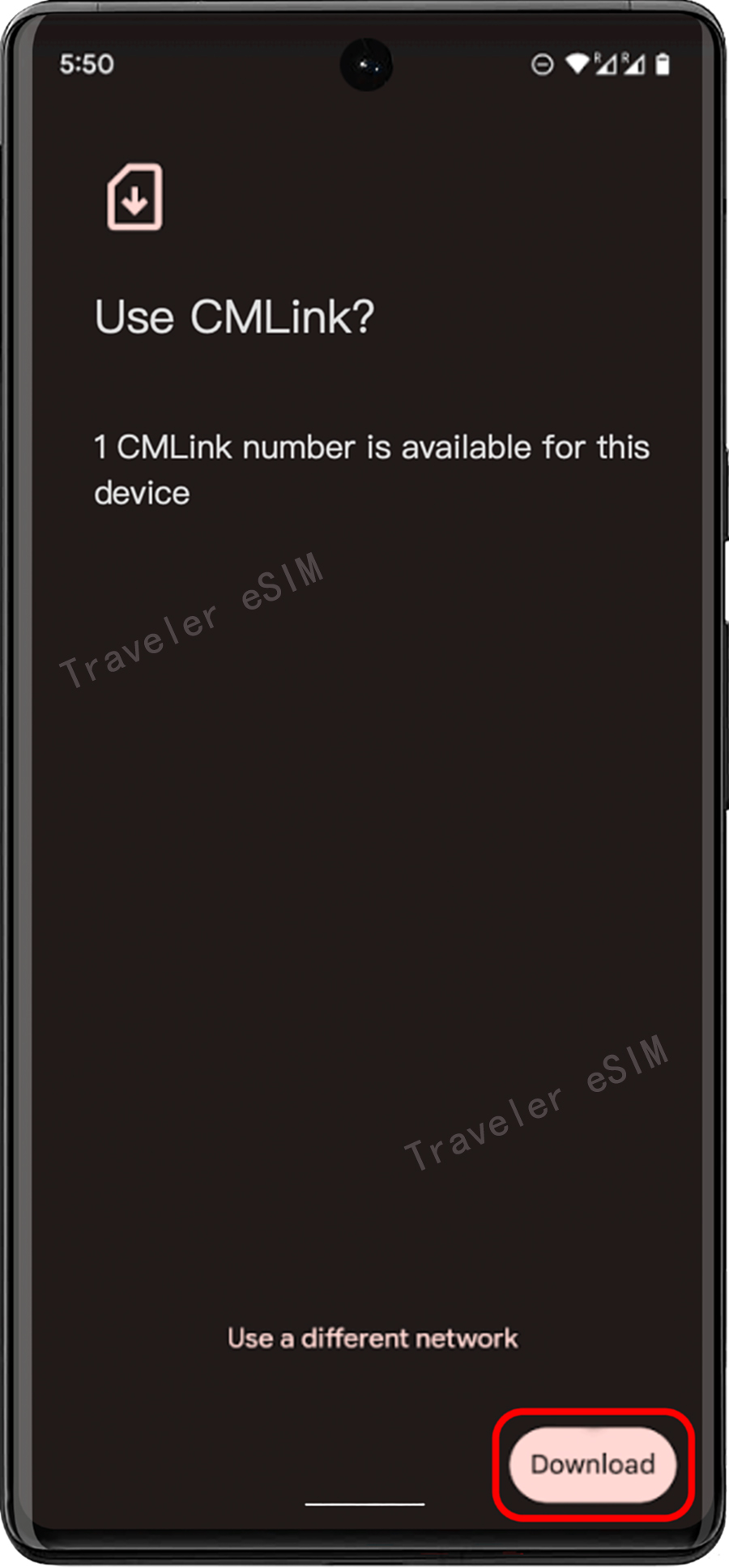
⑦ ネットワーク確認後、「ダウンロード」ボタンをタップし、追加するeSIMがこれであることを確認します。
ステップ 08
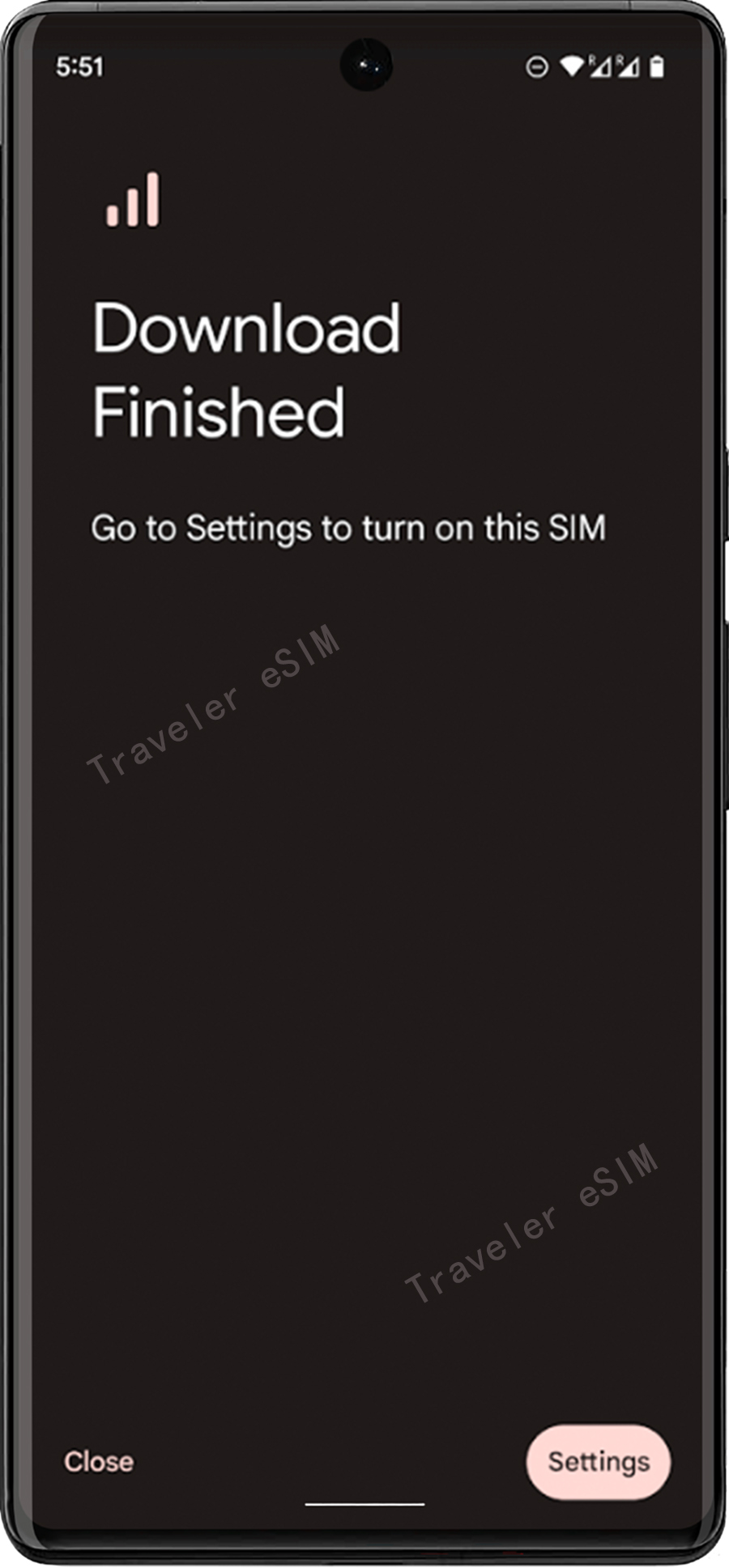
⑧ ダウンロードとインストールが成功すると、「ダウンロード完了」ページが表示されます。