यात्रा करने वाले eSIM स्थापना गाइड
Google Pixel स्थापना के चरण
ध्यान दें: स्थापना प्रक्रिया को बाधित न करें। स्थापना से पहले, सुनिश्चित करें कि डिवाइस में स्थिर इंटरनेट कनेक्शन है।
चरण 01
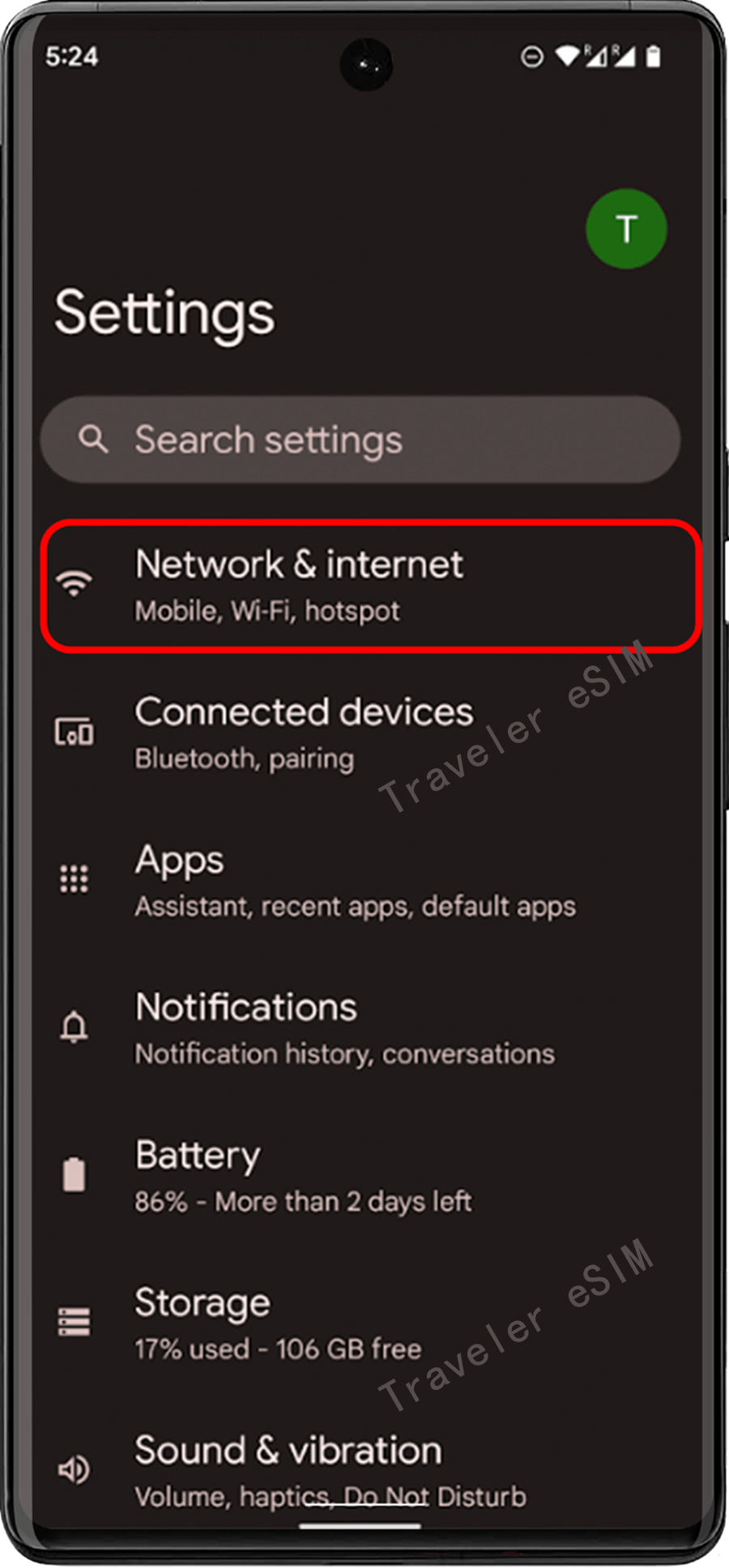
① डिवाइस की "सेटिंग्स" पर जाएं और "नेटवर्क और इंटरनेट" टैप करें।
चरण 02
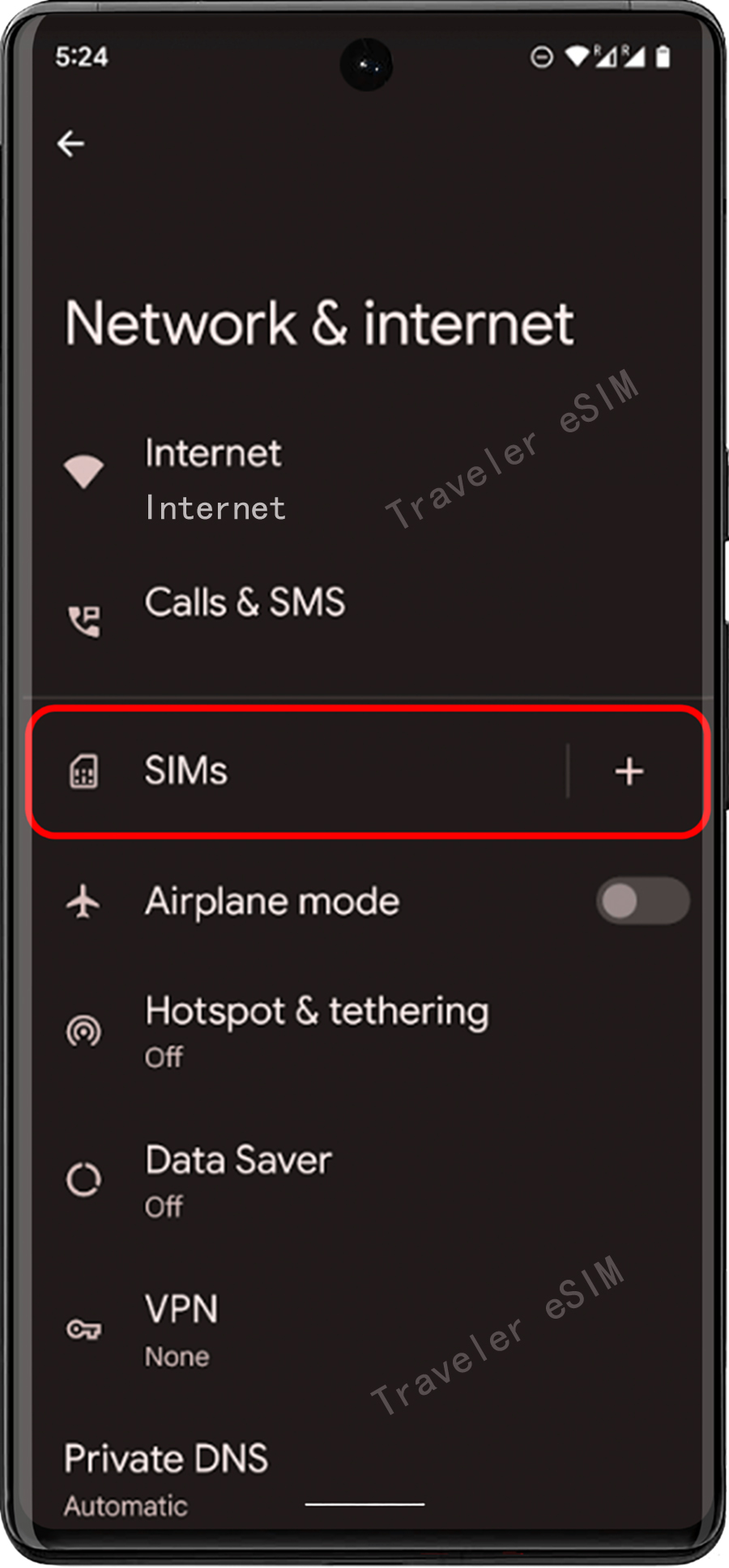
② "SIMs" खोजें और "+" जोड़ें बटन टैप करें।
चरण 03
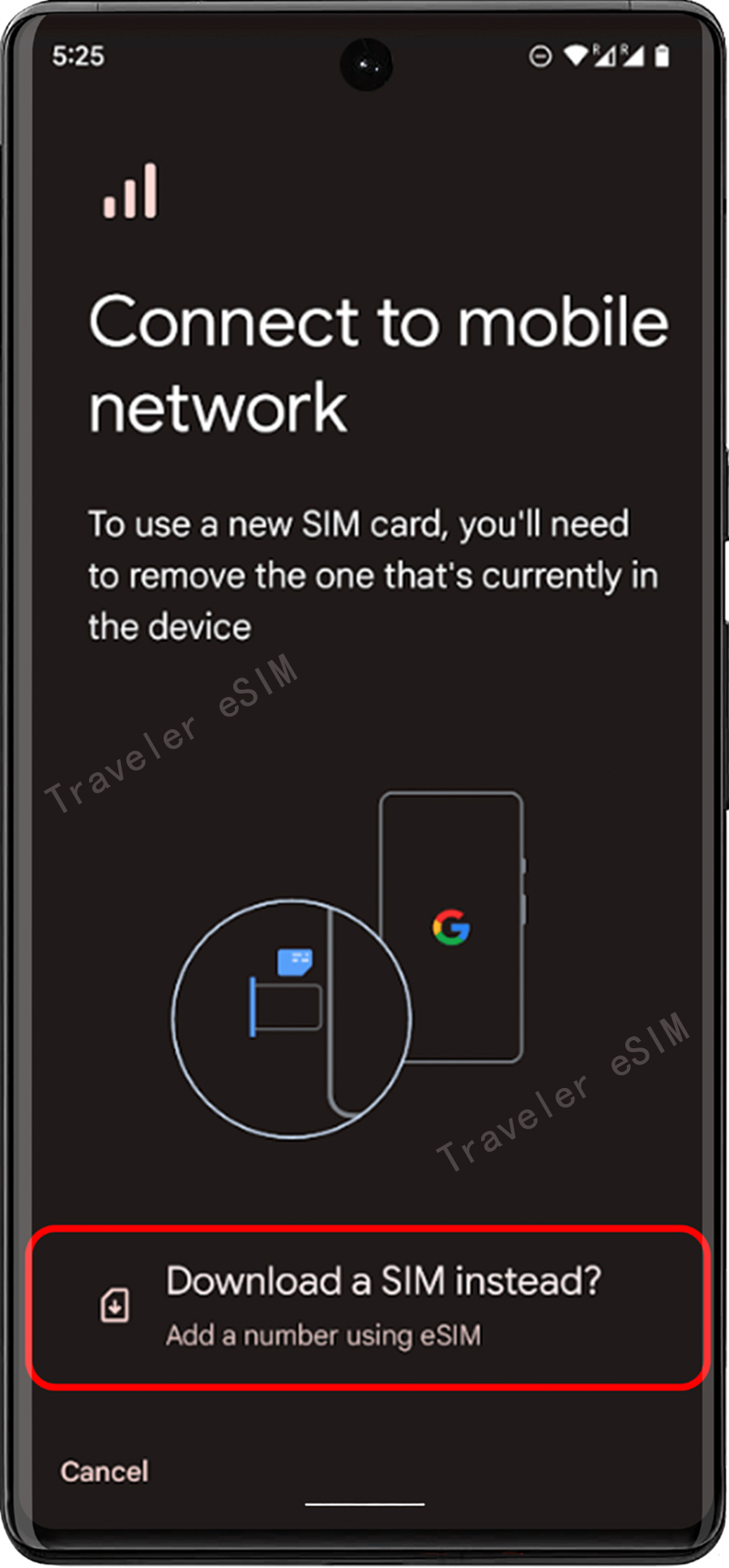
③ "डाउनलोडिंग SIM पर स्विच करें?" पर टैप करें
चरण 04
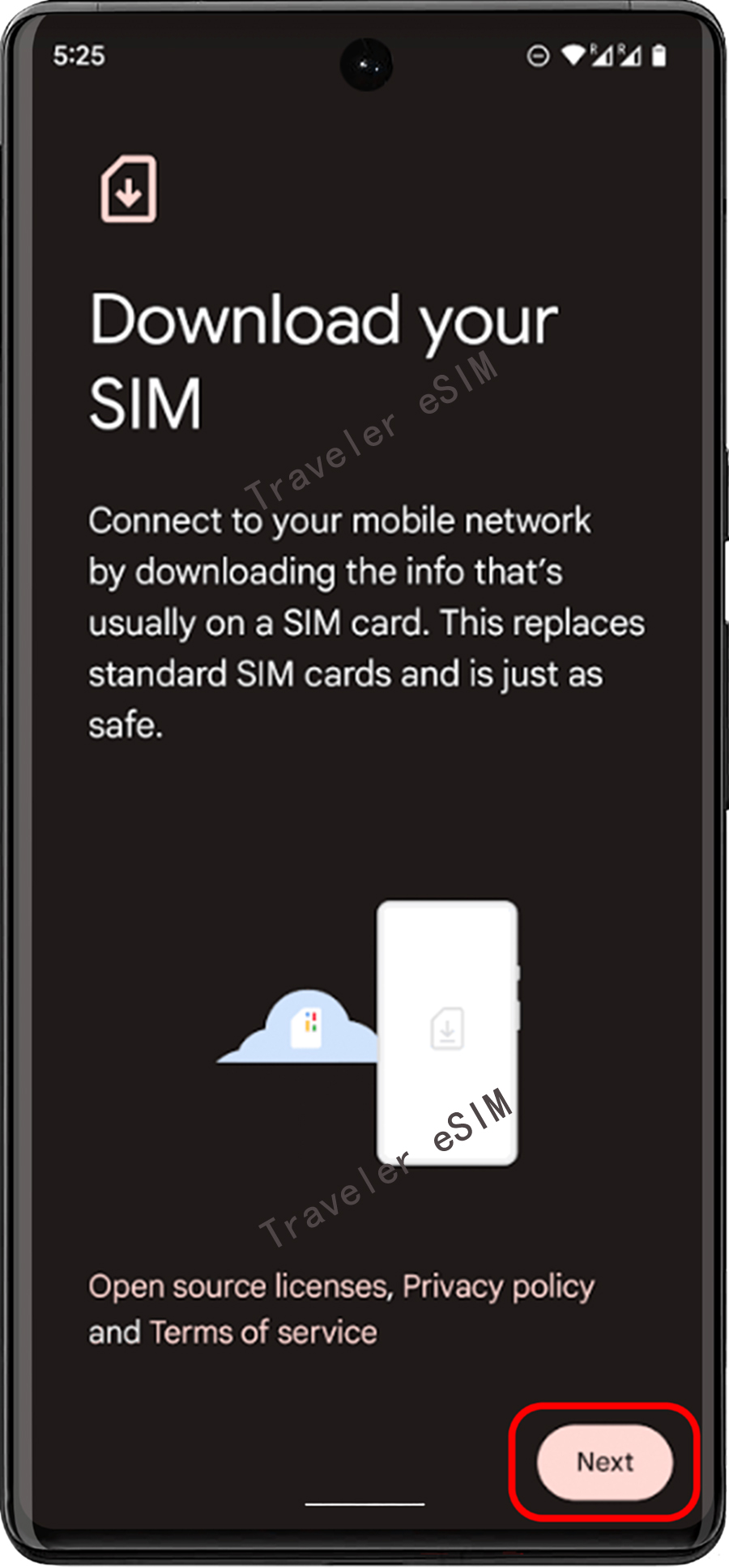
④ eSIM डाउनलोड दिखाने वाले पृष्ठ पर जाएं, फिर "अगला" बटन टैप करें। डिवाइस नेटवर्क जानकारी जांचेगा।
चरण 05
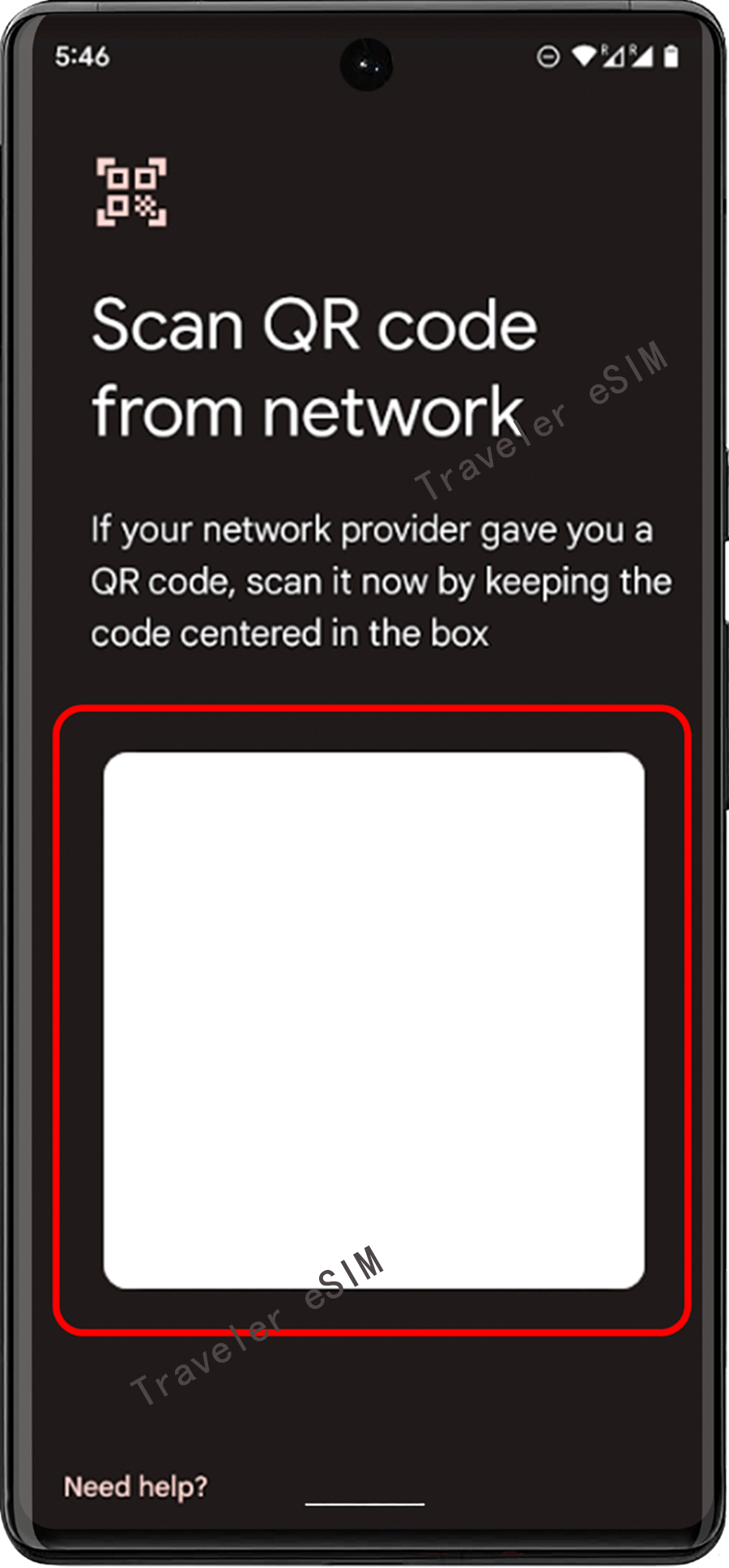
⑤ QR कोड को किसी अन्य डिवाइस पर दिखाएं या प्रिंटेड कोड का उपयोग करें, फिर इसे अपने डिवाइस से स्कैन करें और सुनिश्चित करें कि QR कोड क्षेत्र गाइड लाइनों के भीतर है ताकि डाउनलोड अधूरा न हो।
चरण 06
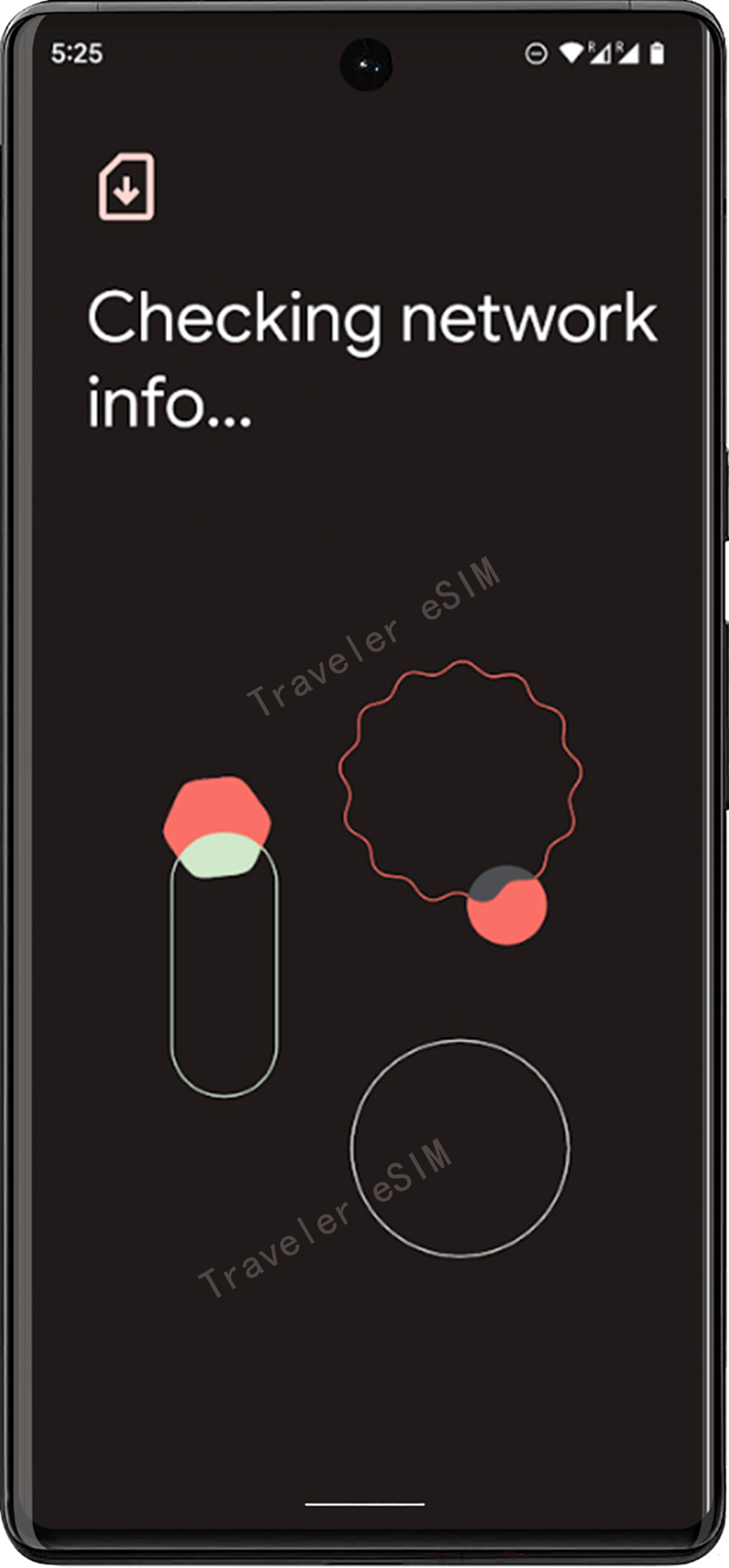
⑥ QR कोड सफलतापूर्वक स्कैन होने के बाद, नेटवर्क फिर से जांचा जाएगा।
चरण 07
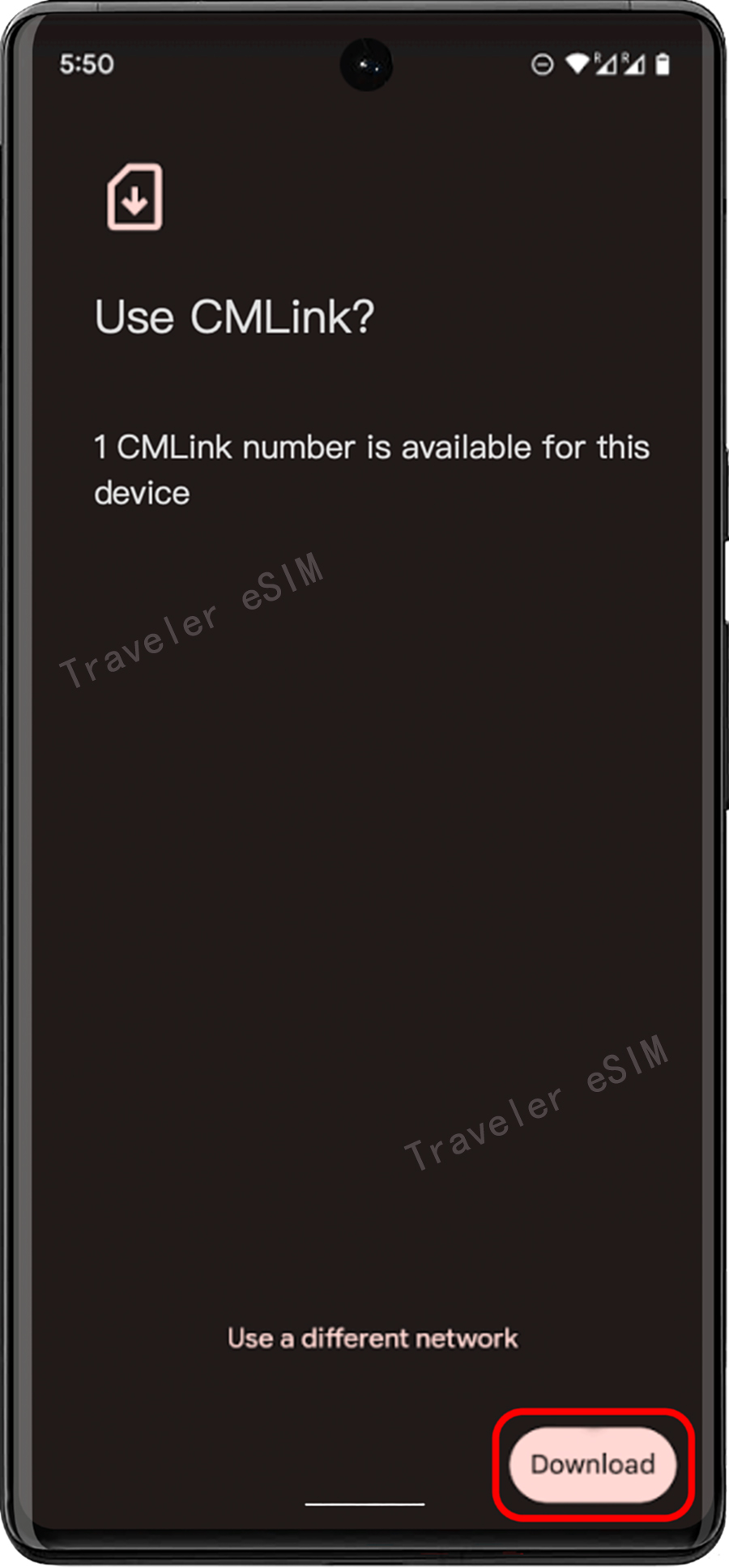
⑦ नेटवर्क जांचने के बाद, "डाउनलोड" बटन पर टैप करें और पुष्टि करें कि क्या यह वह eSIM है जिसे आप जोड़ना चाहते हैं।
चरण 08
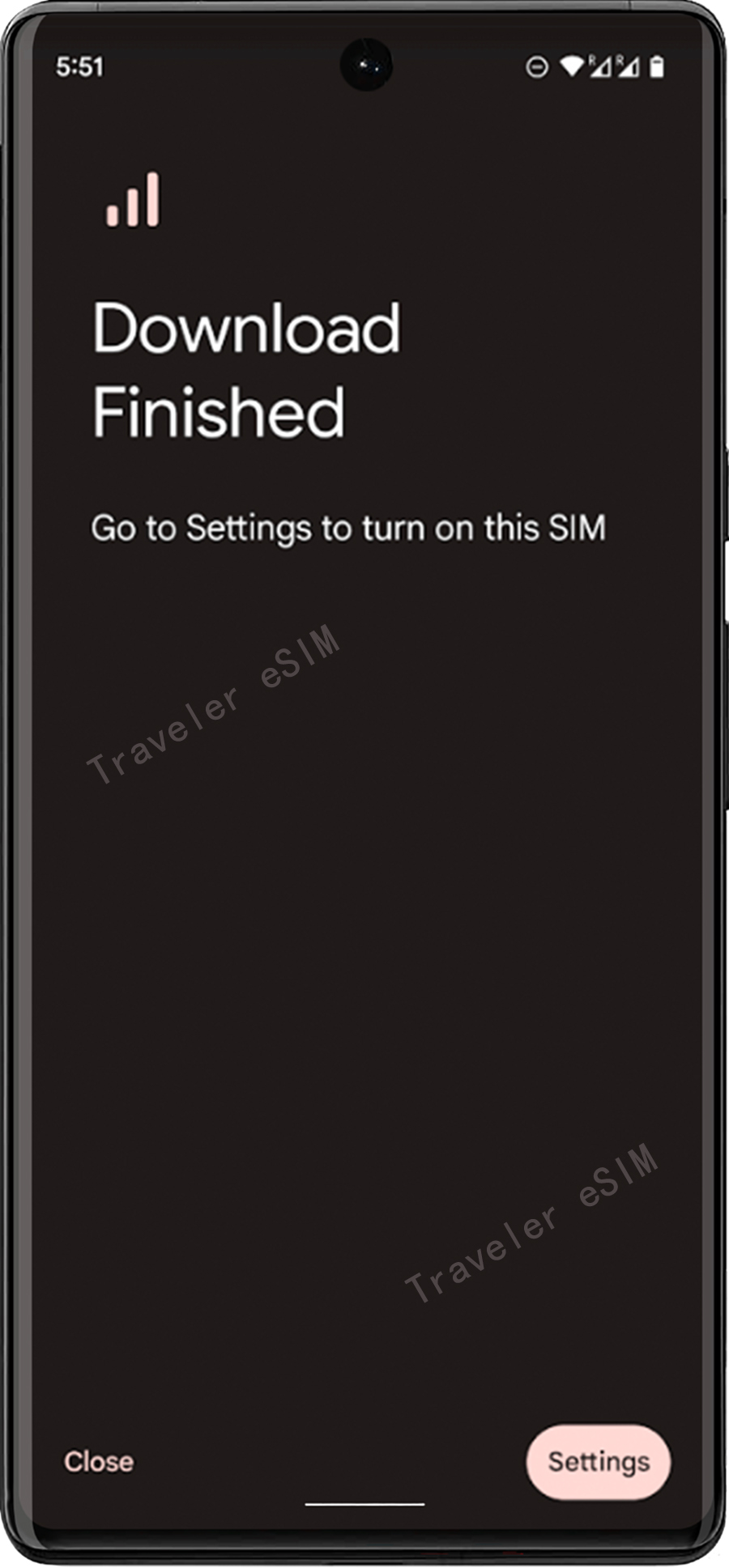
⑧ सफल डाउनलोड और स्थापना के बाद, आप "डाउनलोड पूर्ण" पृष्ठ देखेंगे।