旅客 eSIM 安裝指南
Google Pixel 安裝步驟
注意:請勿中斷安裝過程。安裝前,請確保裝置有穩定的網路連線。
步驟 01
① 前往裝置的「設定」,然後點選「網路與網際網路」。
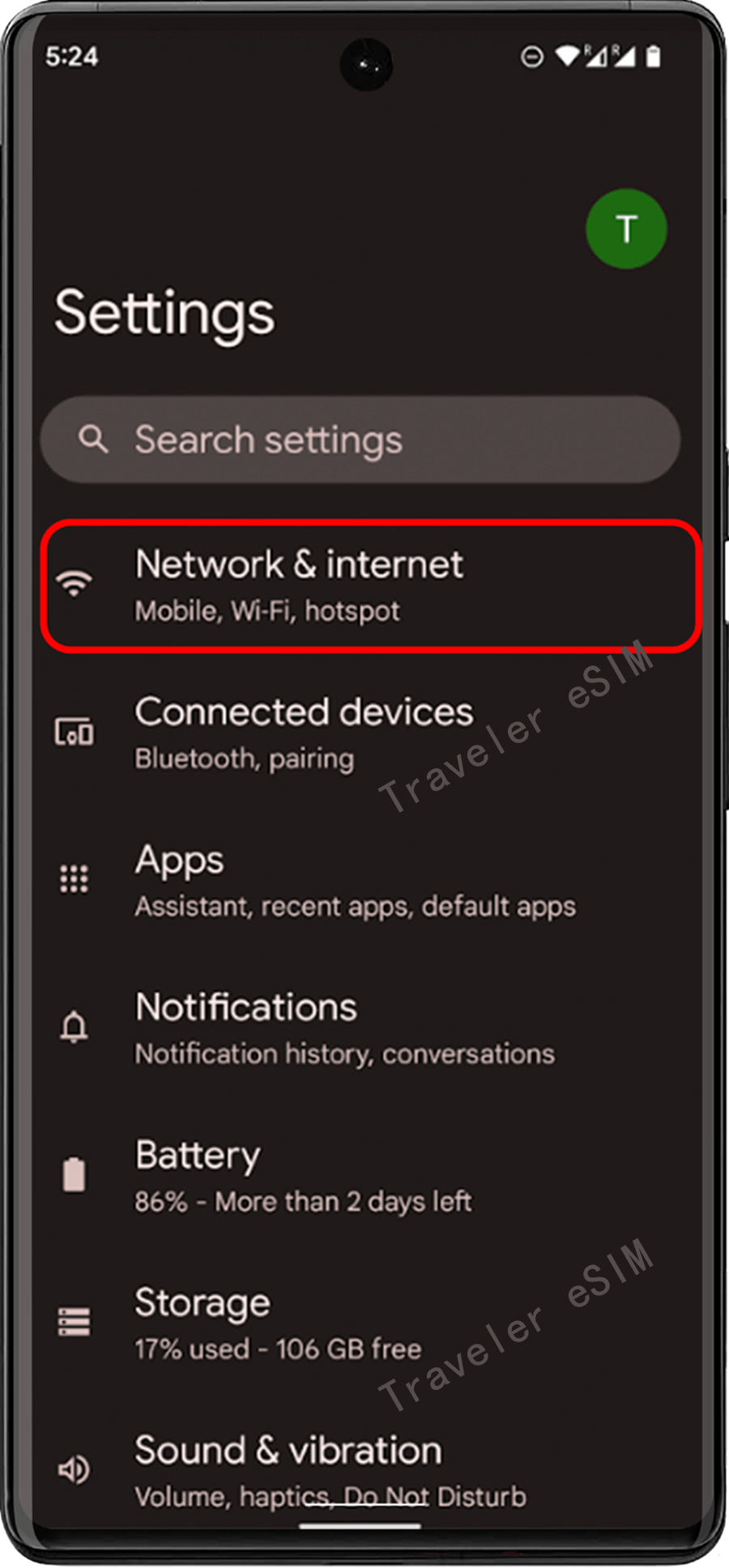
步驟 02
② 尋找「SIM」並點選「+」新增按鈕。
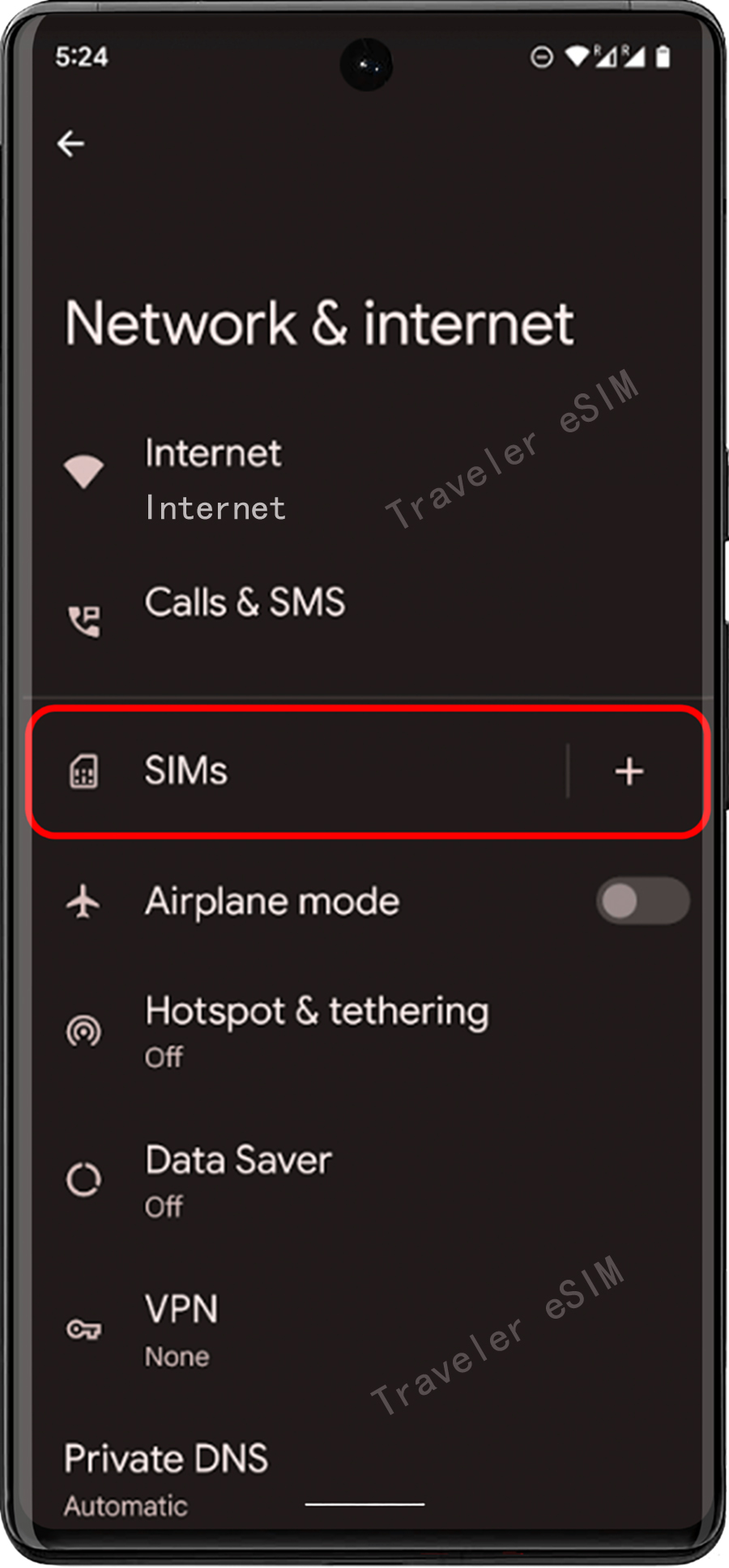
步驟 03
③ 點選「切換至下載 SIM?」
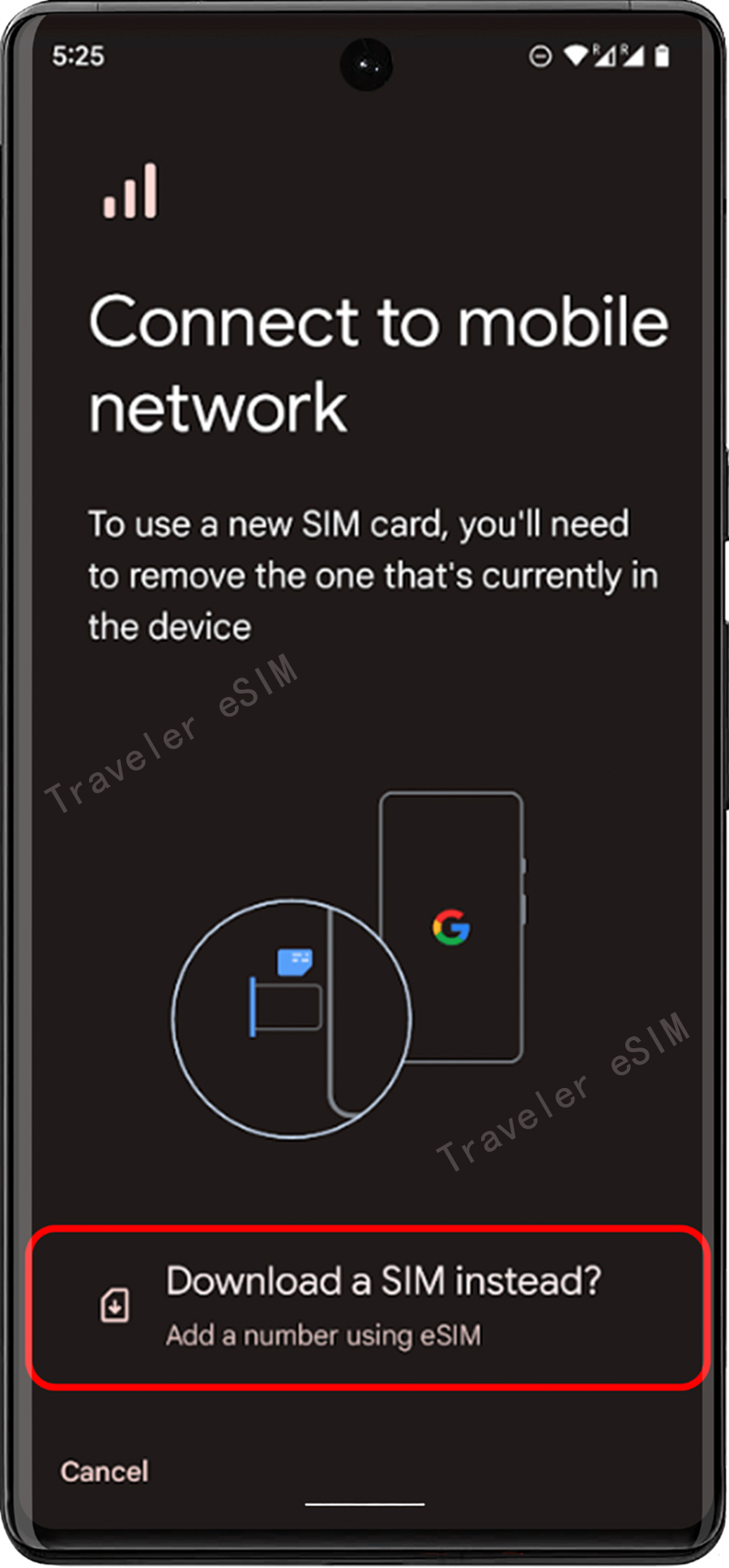
步驟 04
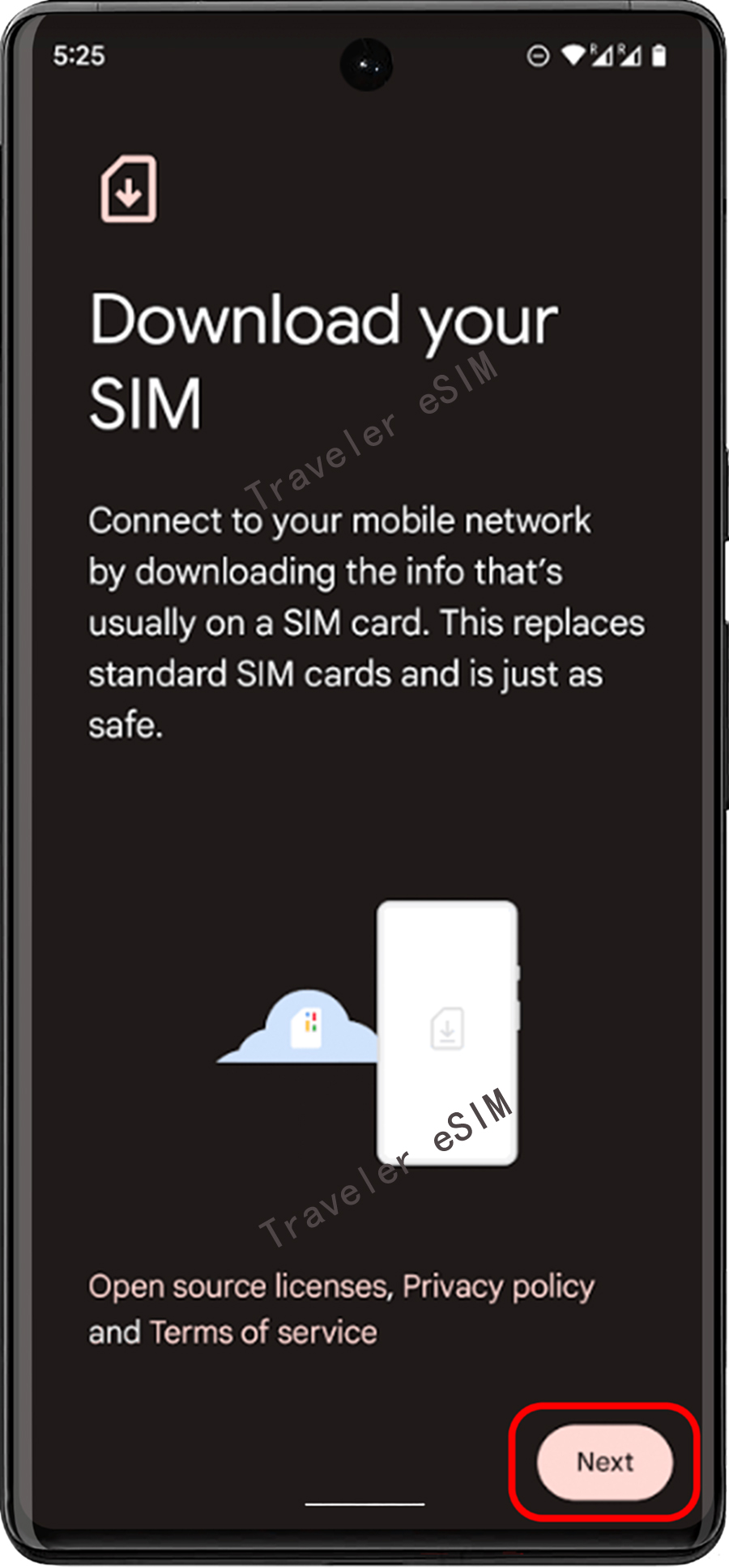
④ 導航至顯示 eSIM 下載的頁面,然後點選「下一步」按鈕。裝置將檢查網路資訊。
步驟 05
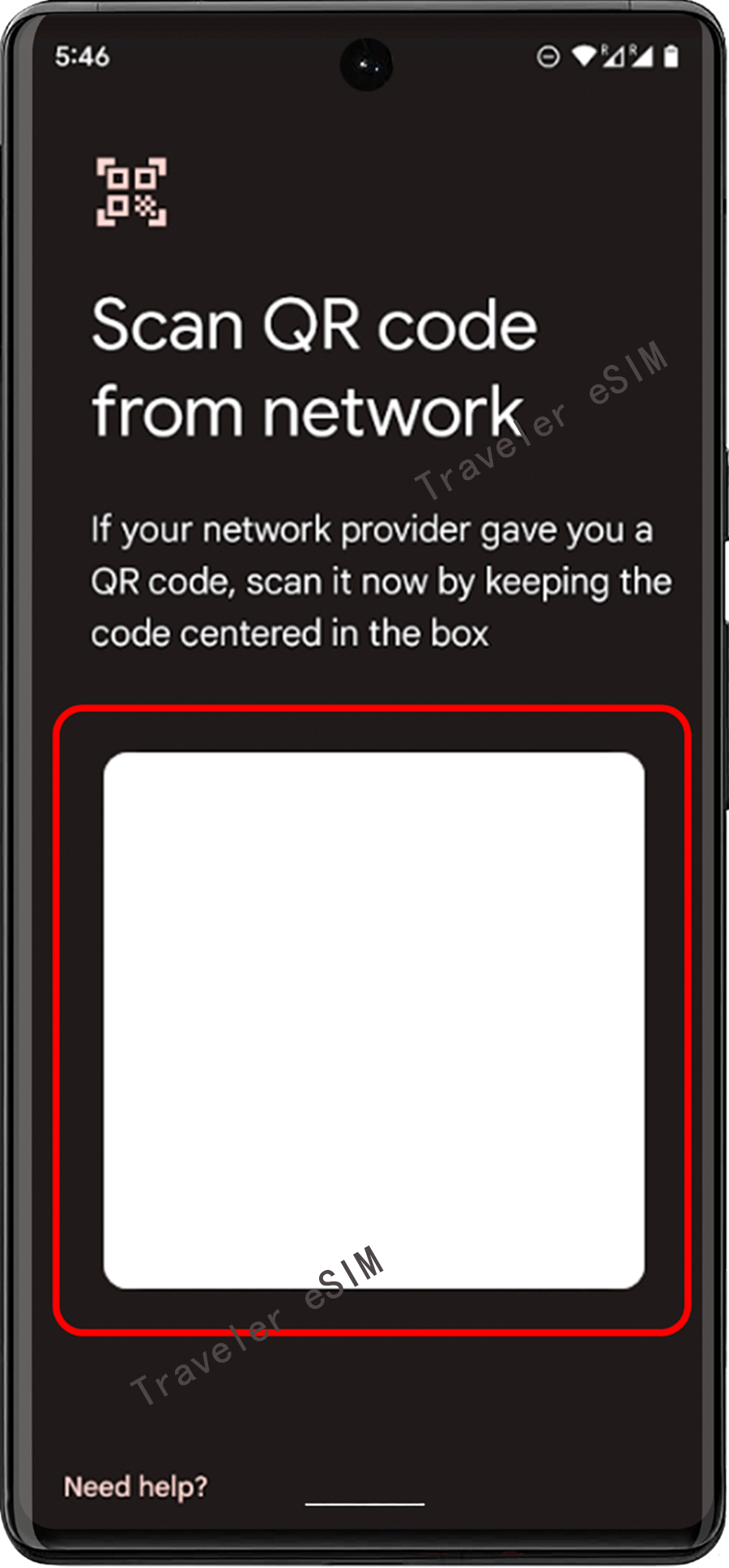
⑤ 在另一台裝置上顯示 QR 碼或使用列印的 QR 碼,然後用您的裝置掃描,確保 QR 碼區域在導引線內,以避免下載不完整。
步驟 06
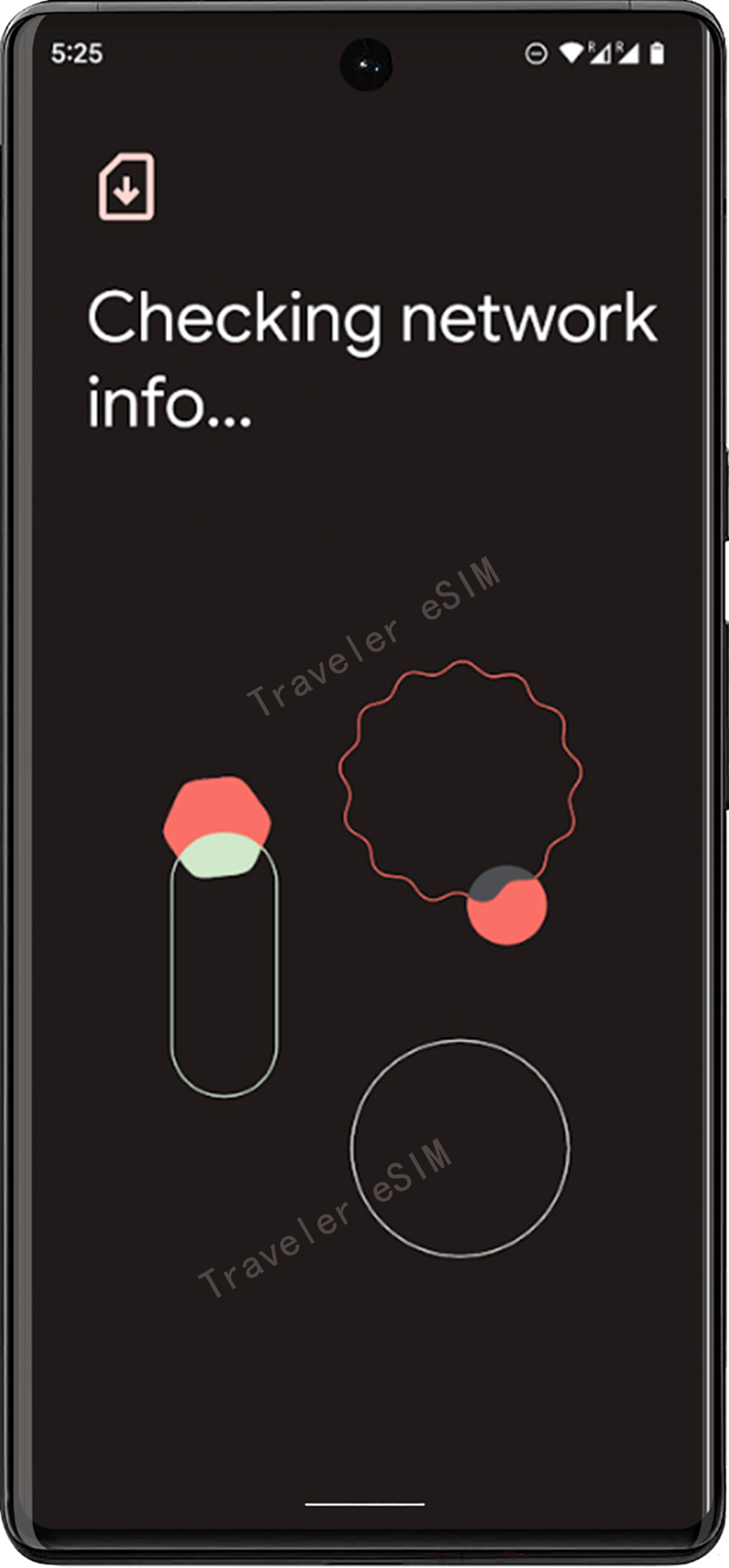
⑥ QR 碼掃描成功後,系統會再次檢查網路。
步驟 07
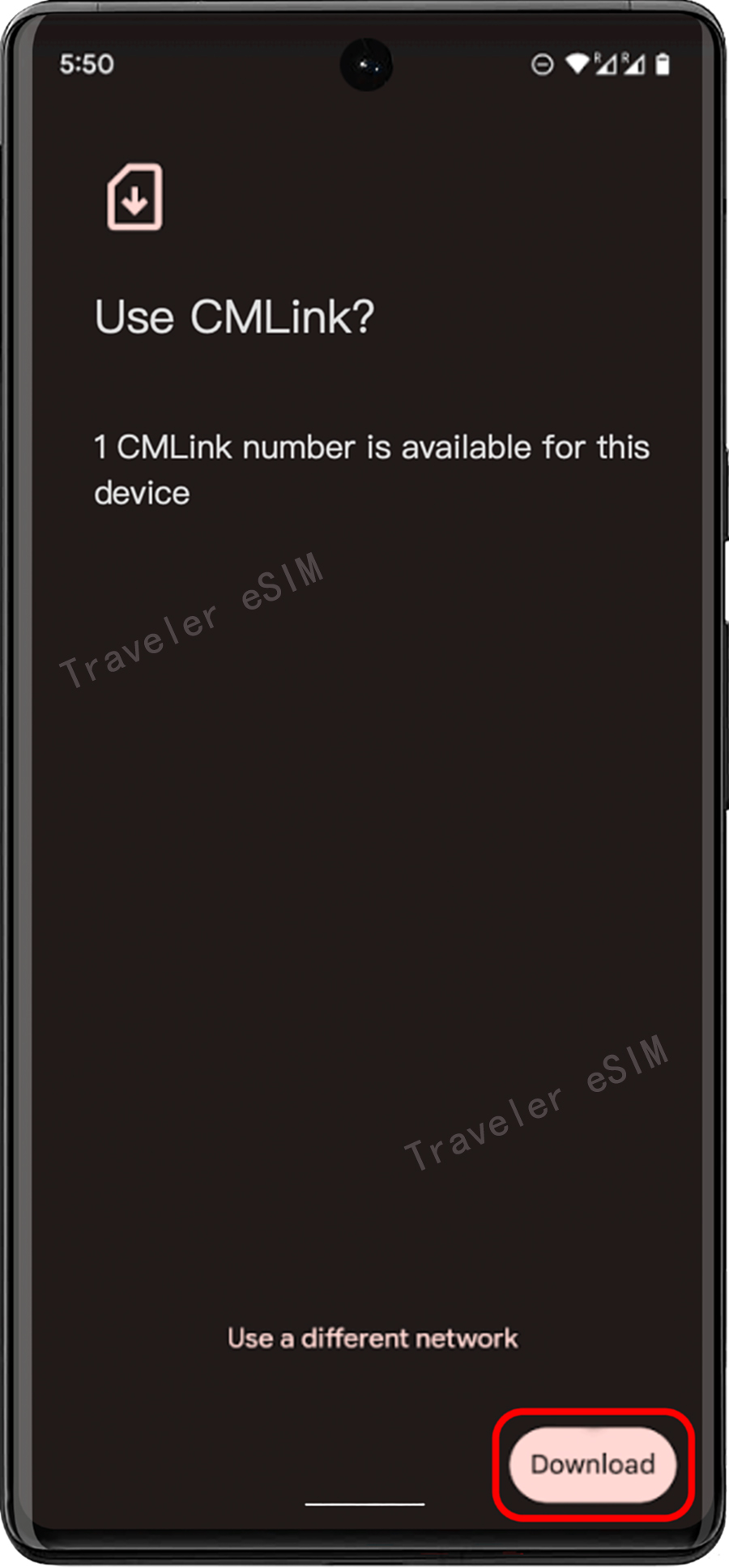
⑦ 檢查網路後,點選「下載」按鈕,並確認這是您要新增的 eSIM。
步驟 08
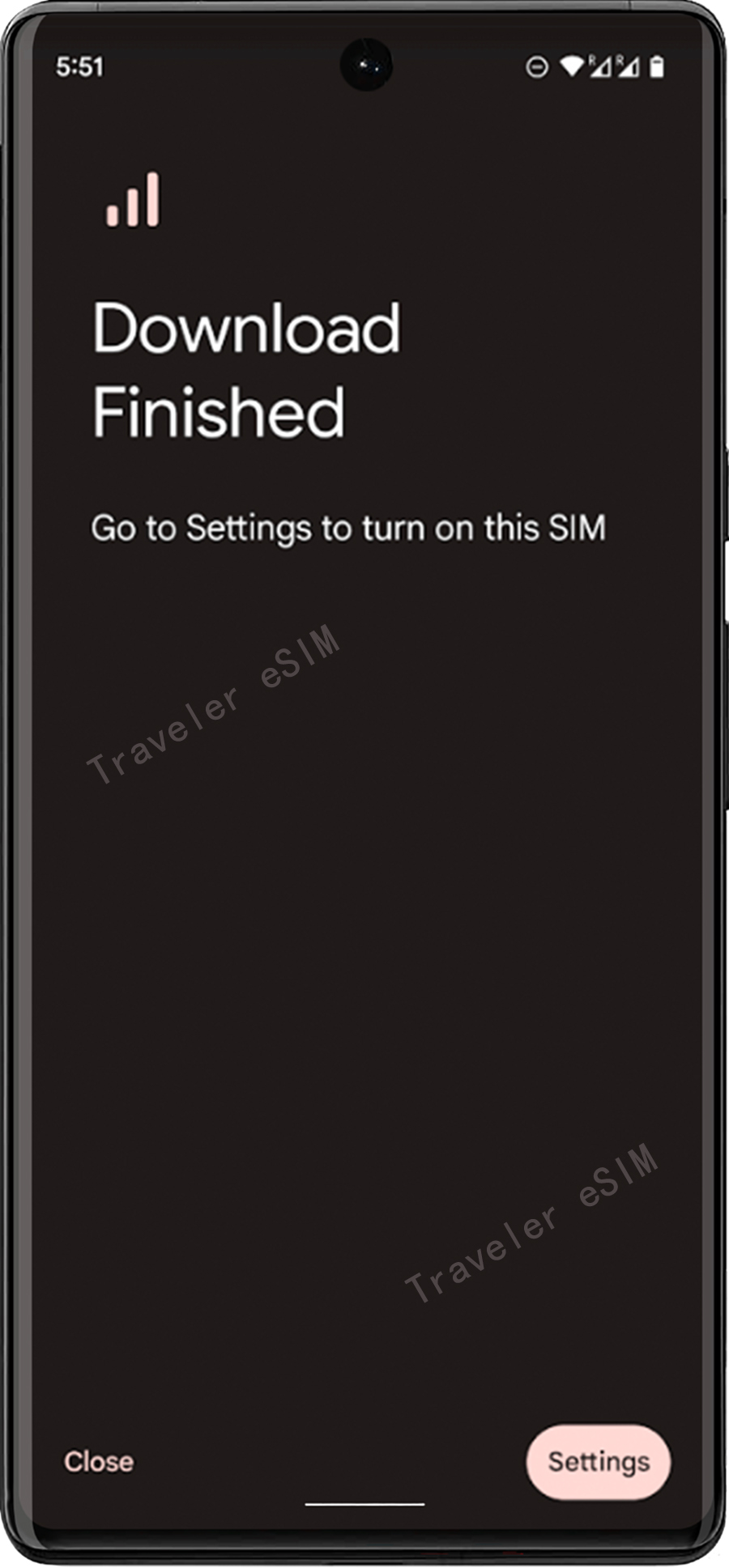
⑧ 下載並安裝成功後,您將看到「下載完成」頁面。